
任天堂スイッチのコントローラーを効果的に操作することで、ゲーム体験を次のレベルに引き上げることができます。直感的なJoy-ConやクラシックなProコントローラーがお好みの場合でも、その使い方をマスターすることは、ゲームのすべてを楽しむために重要です。このガイドでは、セットアップ、カスタマイズ、そして完璧なゲーム体験のためにコントローラーの使用を最適化する方法を説明します。
任天堂スイッチコントローラーの理解
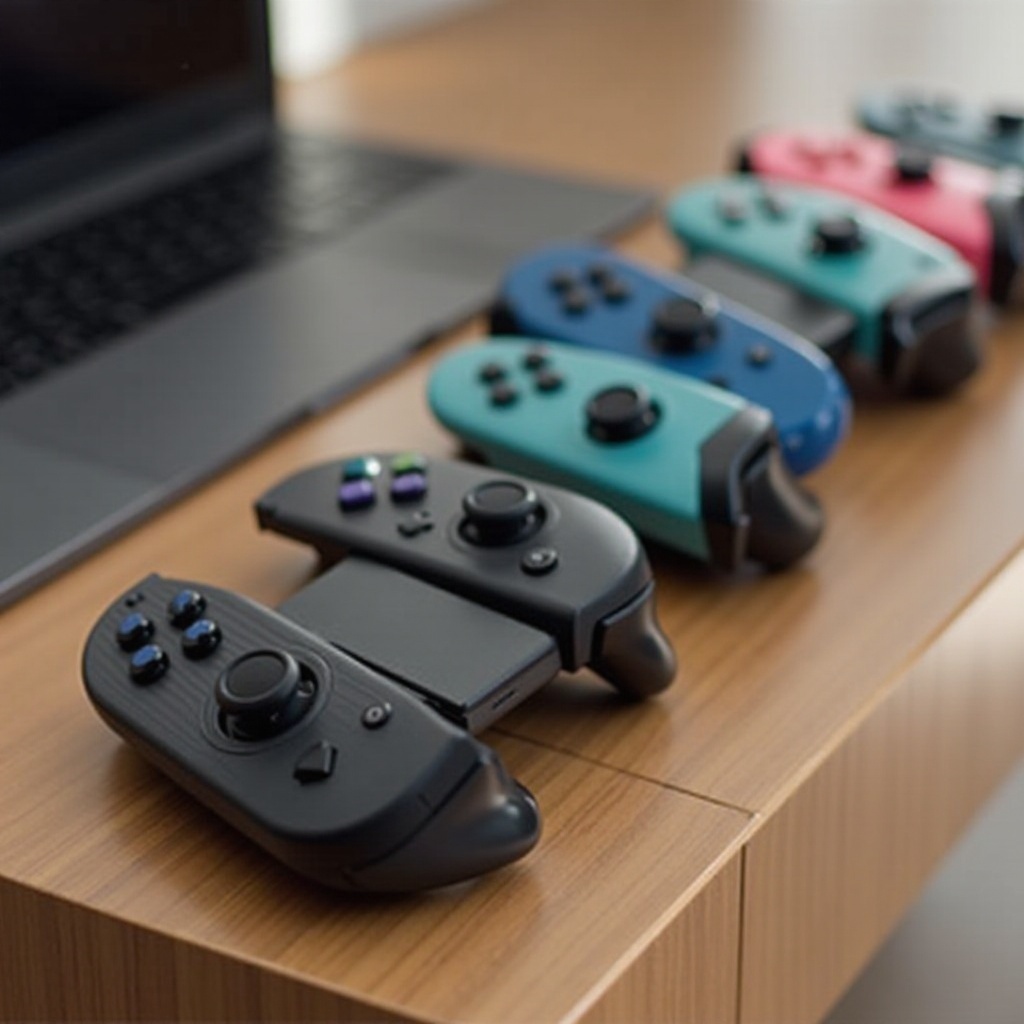
任天堂スイッチは、Joy-ConコントローラーとProコントローラーによって柔軟で適応的な制御オプションを提供します。
-
Joy-Conコントローラー: この取り外し可能なコントローラーは、個々に使用するか、メインコンソールに取り付けて使用できます。モーションコントロールとHD振動を備えており、魅力的なゲーム体験を生み出します。
-
Proコントローラー: 伝統的なセットアップを好むゲーマーにアピールします。人間工学に基づいたデザインと長いバッテリー寿命が特徴で、長時間のゲームに最適です。
ニーズに合ったコントローラーを選ぶことで、快適さとゲームプレイの両方を向上させます。
コントローラーの設定
任天堂スイッチコントローラーの適切なセットアップは、ゲームに没頭する前に非常に重要です。ここでは、デバイスを接続してトラブルシューティングするための詳細な手順を紹介します。
- Joy-Conコントローラーのペアリング:
- 各Joy-Conを任天堂スイッチコンソールの側面にスライドさせます。
- スイッチをオンにして、コントローラーを自動的にペアリングします。
-
携帯モードの場合は、単に取り外して無線で使用します。
-
Proコントローラーの接続:
- USB-Cケーブルを使用してスイッチドックに接続します。
- ホームボタンを押して無線で同期します。
-
同期が完了したら、接続を解除してProコントローラーを無線で使用します。
-
一般的な問題のトラブルシューティング:
- コントローラーが完全に充電されていることを確認します。
- 同期ボタンを押してソフトリセットを試みます。
- 接続を妨げる可能性のある近くの電子機器の干渉を排除します。
コントローラーが準備できたら、ゲームセッションごとにさらに多くを引き出せるようにその高度な機能を探求しましょう。
コントローラー機能のマスター
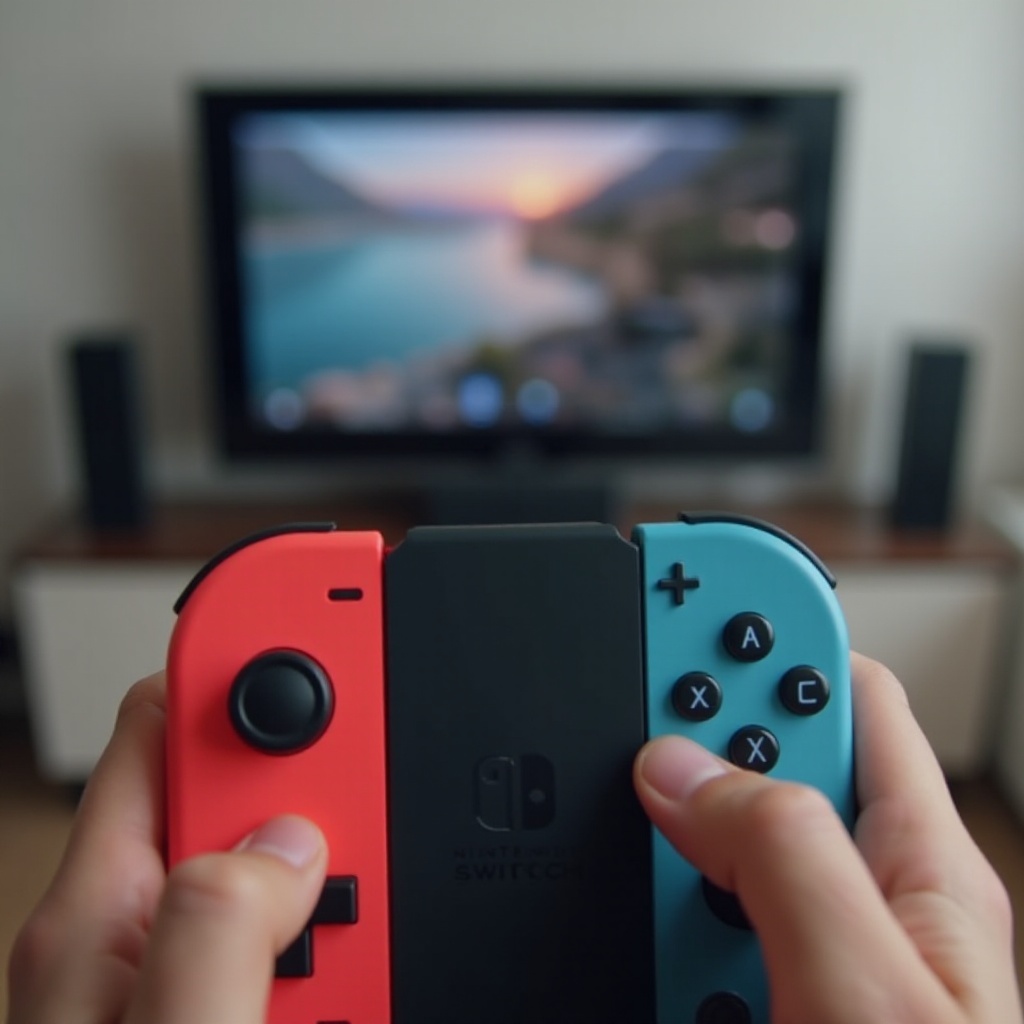
ゲーム体験を最大化するために、任天堂スイッチコントローラーの多様な機能を活用してください。
-
モーションコントロールとHD振動: ジェスチャー入力が必要なゲームに対する追加のインタラクションのために有効にし、正確なフィードバックと動きを通じて没入感を高めます。
-
ボタンマッピングのカスタマイズ: システム設定にアクセスしてからコントローラーとセンサーに移動して変更を加えることにより、異なるゲームや個人的な簡易さに合ったボタン設定を調整します。
-
アミーボをコントローラーで使用する: 右のJoy-ConやProコントローラーにアミーボフィギュアをタップして、ユニークなコンテンツをアンロックし、新しい要素でゲームプレイを強化したり、データを直接保存したりします。
これらの機能を理解することで、プレースタイルを柔軟に調整し、より良いゲーム体験を得ることができます。
マルチプレイヤーゲームの最適化
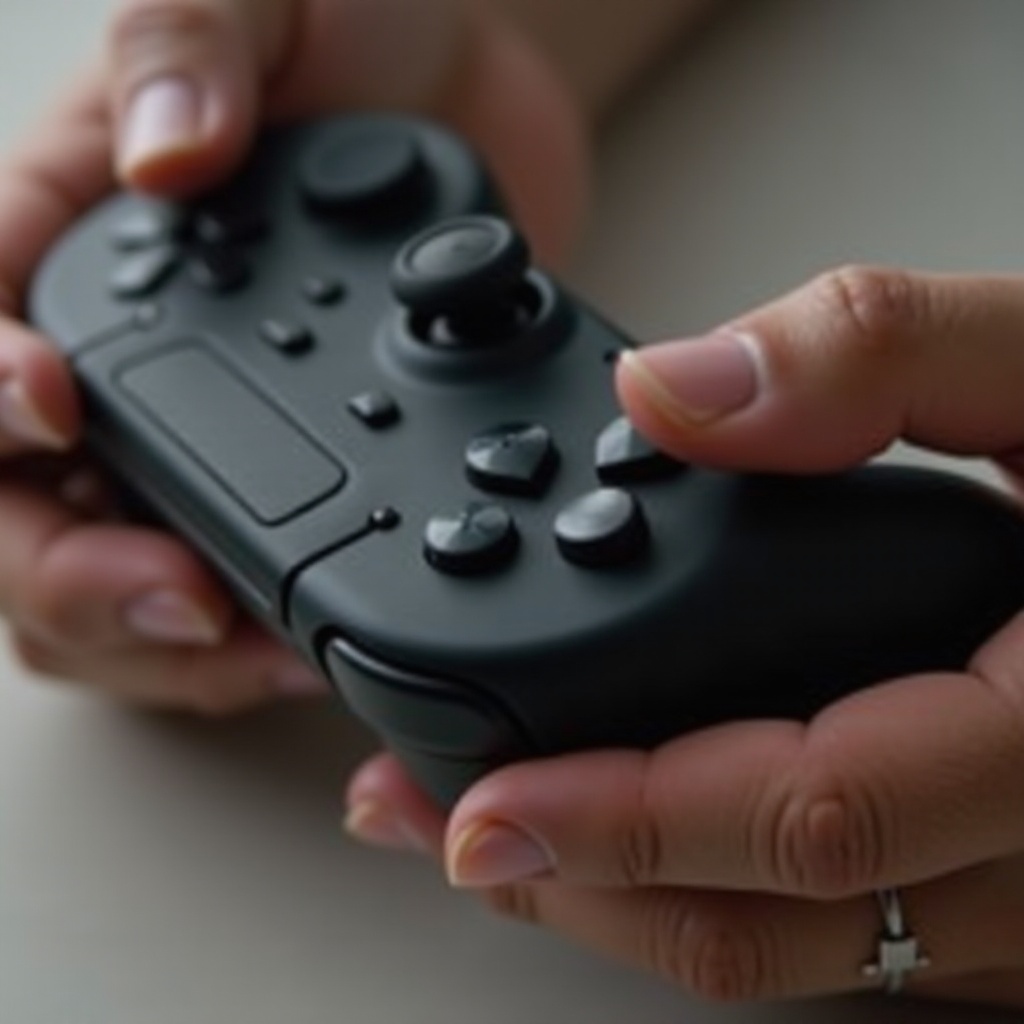
友達とゲーム体験を共有することが、任天堂スイッチを持つことの楽しみの一部です。ここでは、複数のコントローラーを管理し、多様なマルチプレイヤーのシナリオを設定する方法を紹介します。
-
複数のコントローラーの接続: 必要に応じて追加のProコントローラーやJoy-Conをペアリングし、各プレイヤーに充電済みデバイスを用意します。
-
ローカルマルチプレイヤーの設定: ゲームのマルチプレイヤーオプションにアクセスし、スプリットJoy-Conや個別のコントローラーに基づいてゲームの要件に適したコントローラーの適切な数を接続します。
-
オンラインセッションでのコントローラー管理: スムーズなオンラインプレイのために強力な接続を確保し、チームとの効果的なコミュニケーション戦略を使用してコントローラー設定を調整します。
しっかりと準備されたマルチプレイヤー設定が、うまく調整されたセッションでゲーミングの楽しさを高めます。
メンテナンスとトラブルシューティング
定期的なメンテナンスとトラブルシューティングのヒントで問題が発生した際に、コントローラーを最高の状態に維持します。
-
定期的なメンテナンステクニック: マイクロファイバークロスを使用してコントローラーを清潔にし、ほこりを除去します。涼しく乾燥した場所に保管してダメージを防ぎます。
-
コントローラードリフトの解決: システム設定に移動し、コントローラーとセンサーを選択して、画面上の指示に従ってキャリブレーションを行います。ドリフトが続く場合は、コンタクトクリーナーでジョイスティックメカニズムを清掃することで改善できます。
少しのケアが長い目で見てゲーマーにとって重要なレスポンシブで信頼性のあるコントローラーを保証します。
結論
任天堂スイッチコントローラーは、マスターするとゲーム体験を大幅に向上させる多くの機能を提供します。コントロールのセットアップや個別化から適切なケアまで、これらのヒントはゲームの楽しさを最大化するための準備を整えます。あなたは任天堂スイッチコントローラーを効果的に操作するための包括的なノウハウを持ち、各ゲームセッションに自信を持って臨むことができます。
よくある質問
Joy-Conのスティックドリフトを修正するにはどうすればいいですか?
コンソールの設定でキャリブレーションを使用し、ジョイスティックに接点クリーナーを検討してください。
Nintendo Switch Proコントローラーを他のデバイスで使用できますか?
はい、ProコントローラーはBluetoothでPCまたはモバイルデバイスに接続できます。
Nintendo Switchコントローラーをキャリブレーションするにはどうすればいいですか?
システム設定に移動し、「コントローラーとセンサー」を選択し、指示に従ってください。