
紹介
天気予報などの重要な情報でAndroidのホーム画面をカスタマイズすることで、効率的かつシームレスなユーザー体験を提供します。Google Weatherウィジェットは、ホーム画面から直接気温や予報などのリアルタイムの天気情報に素早くアクセスできます。このガイドでは、常に正確な天気情報を手元に置くために、AndroidデバイスにGoogle Weatherを追加するための詳細な手順を説明します。
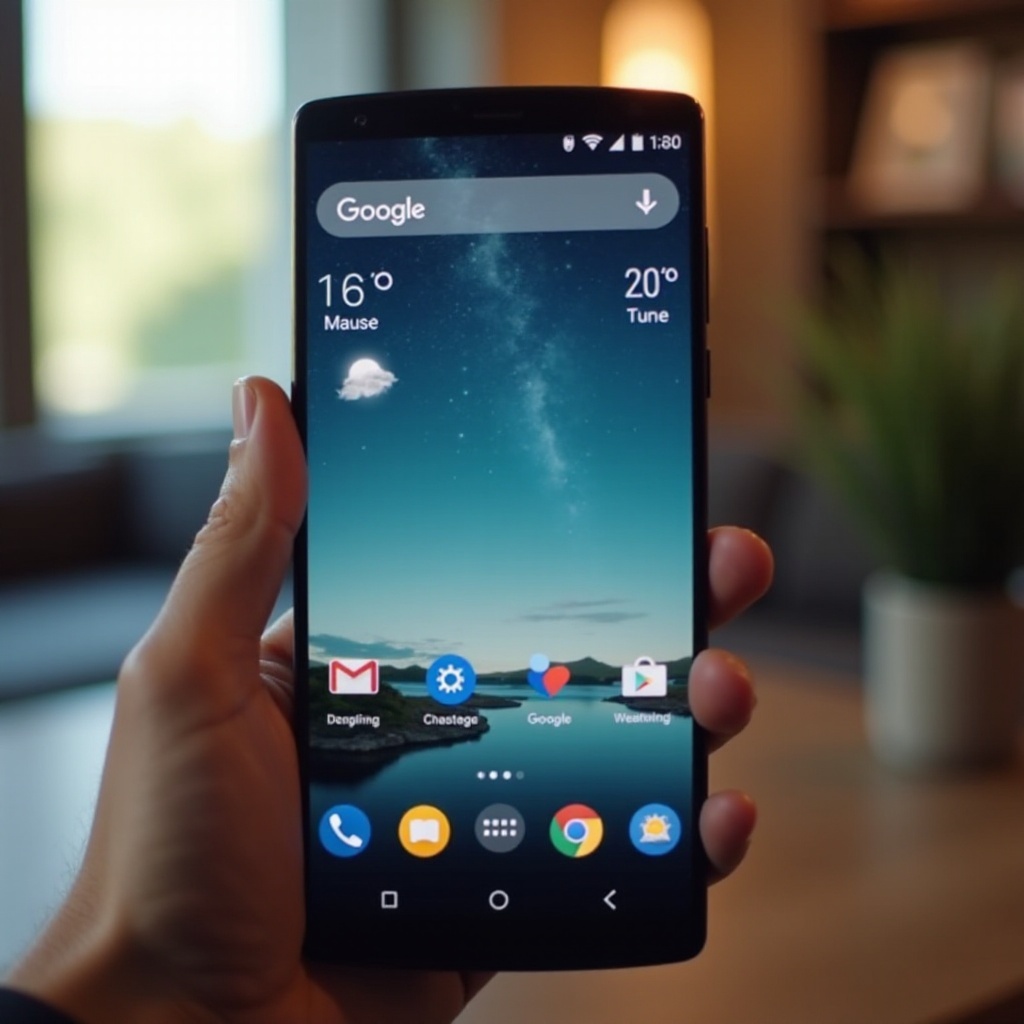
Google Weatherの理解とその利点
Google Weatherは、Androidデバイスとよく統合されているシンプルで信頼性の高いツールです。視覚的な予報とリアルタイムの更新情報を提供することで、Androidユーザーにとって好まれる選択肢となっています。
-
Google Weatherとは何ですか? Google Weatherは、リアルタイムの天気予報、カスタマイズ可能なアラート、詳細な気候データを提供するサービスです。信頼できる気象源から情報を取得し、正確性と信頼性を保証します。
-
ホーム画面での天気更新の利点: ホーム画面にGoogle Weatherを配置することで、重要な天気情報に即座にアクセスできます。日々の計画を立てたり、着るものを決めたりする際には、正確な予報への即時アクセスが役立ちます。また、ホーム画面のプレゼンテーションに美観と実用性の両方を加えます。
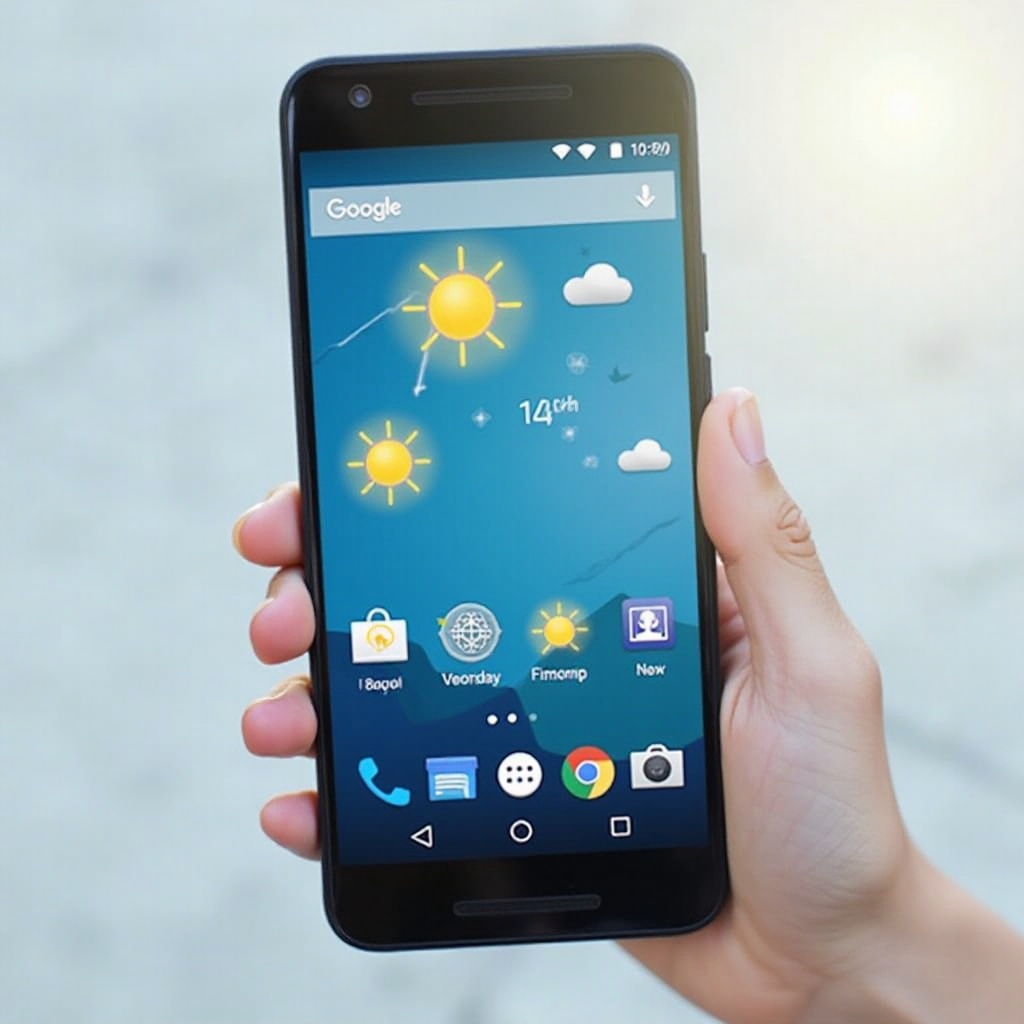
Androidデバイスの準備
設定に進む前に、Androidデバイスが対応していて更新されていることを確認してください。この手順は、矛盾を防ぎ、機能を最大限に引き出すために重要です。
-
Google Weatherのデバイス互換性の確認: Google Weatherウィジェットは、一般にすべての最新のAndroidデバイスで利用可能です。サポートされているAndroidバージョン(通常はAndroid 8.0以上)を実行していることを確認してください。これを確認するには、’設定’に移動し、’電話について’をスクロールしてソフトウェアバージョンを確認します。
-
必要なアプリの更新がインストールされているか確認: 最適なパフォーマンスを得るために、Googleアプリが最新バージョンに更新されていることを確認してください。Google Playストアを開き、’Google’を検索して、アップデートが利用可能な場合はアプリを更新してください。更新されたアプリには、通常、パフォーマンスと安定性を向上させるための強化やバグ修正が含まれています。
Google Weatherを追加するためのステップバイステップガイド
デバイスの準備が整ったので、ホーム画面にGoogle Weatherを追加する手順に進みましょう。
- Googleアプリを使用して天気情報を入手:
- AndroidデバイスでGoogleアプリを開きます。
- 検索バーに’天気’と入力してenterを押します。
-
Google Weatherのインターフェイスが表示され、ローカルの予報が表示されます。
-
ホーム画面にGoogle Weatherウィジェットをインストール:
- ホーム画面に戻り、空白のスペースを長押ししてカスタマイズメニューに入ります。
- 出現するオプションから’ウィジェット’を選択します。
-
Google Weatherウィジェットを見つけてスクロールします。
-
ウィジェットの配置とサイズを調整:
- Google Weatherウィジェットを押し続けます。
- ホーム画面の好きな場所にドラッグします。
- 側面や角をドラッグしてレイアウトの好みに合わせてサイズを調整します。
これらの手順を完了すると、Google Weatherがホーム画面に表示され、迅速な天気情報を提供する準備が整います。
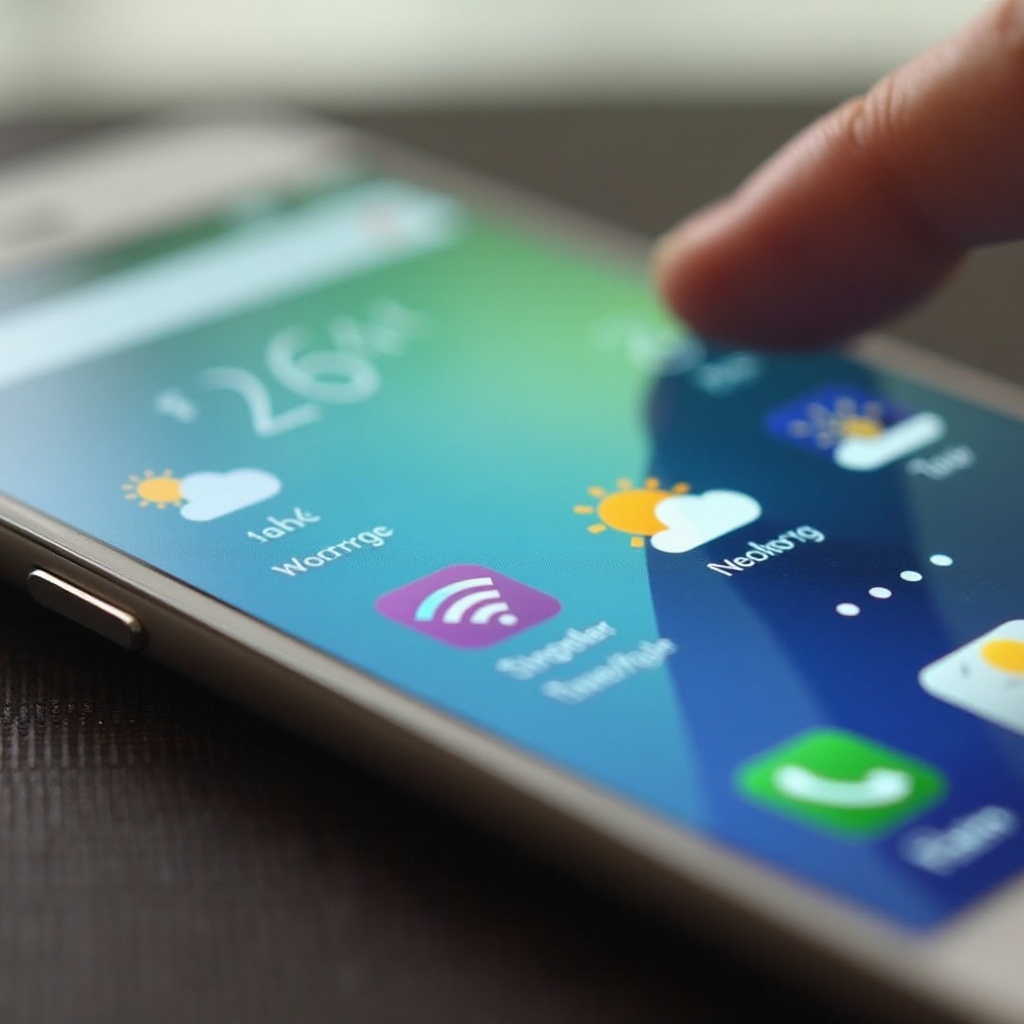
Google Weatherウィジェットのカスタマイズ
カスタマイズを行うことで、ウィジェットの表示と機能をお好みに合わせて調整できます。天気情報を個別化する方法は次のとおりです:
- 位置情報の設定変更:
- 画面上の天気ウィジェットをタップします。
-
設定にアクセスして、ニーズに応じて新しい位置情報を更新または追加します。この機能は、特に旅行時や複数の地域の天気を監視する場合に便利です。
-
表示設定の選択:
- ウィジェット設定内で、表示したい情報を選択します。気温単位(摂氏または華氏)、風速、湿度などを選択します。これらの設定をカスタマイズして、最も価値があると感じるデータを反映させます。
一般的な問題のトラブルシューティング
設定プロセスはシームレスに設計されていますが、問題が発生することがあります。よくある問題への対処法は次のとおりです:
- ウィジェットの表示に関する問題:
-
ウィジェットが適切に表示されない場合は、それを削除してインストール手順を再度行ってみてください。Androidデバイスを再起動することで表示の問題を解決できることもあります。
-
天気更新の同期問題:
- 同期には安定したインターネット接続が必要なため、インターネット接続を確認してください。問題が続く場合は、Googleアプリが更新されていることを確認し、位置情報とネットワークの関連権限がアプリ設定で有効になっていることを確認します。
Google Weatherの利用を向上させる追加のヒント
気象監視の体験を向上させるために、以下の追加のヒントを検討してください:
- 天気アラートと通知の設定:
-
Googleアプリを通じて天気アラートを有効にして、重大な天気の変化について通知を受けましょう。
-
他の便利な気象アプリの探索:
- Google Weatherは強力ですが、詳細な予報、レーダーマップ、厳重な天候警報などを提供する他のアプリも多くあります。人気のある選択肢には、Weather ChannelとAccuWeatherがあります。
これらの機能を最大限に活用することで、役立ちかつ包括的な天気ウィジェット体験を楽しむことができます。
結論
Google WeatherをAndroidのホーム画面に追加するプロセスは簡単で、日常の生活を大幅に改善することができます。互換性を確保し、ウィジェットをインストールして、好みに合わせてカスタマイズすることで、ホーム画面上で最新の天気情報にアクセスできます。いつでもどこでも自信を持って天候を確認できます。
よくある質問
天気ウィジェットのデフォルトの場所を変更するにはどうすれば良いですか?
ウィジェットにアクセスし、場所設定をタップして、新しい場所を入力してデフォルト設定を更新します。
Google天気ウィジェットが更新されないのはなぜですか?
インターネット接続を確認し、Googleアプリが必要な権限を有効にしていることを確認してください。アプリまたはデバイスを再起動することで問題が解決することが多いです。
すべてのAndroidデバイスでGoogle天気ウィジェットを使用できますか?
はい、Googleアプリが最新であれば、バージョン8.0以上を搭載したほとんどのAndroidデバイスでGoogle天気ウィジェットをサポートしています。