
การรู้ว่า RAM ของคอมพิวเตอร์ของคุณมีเท่าไหร่เป็นสิ่งพื้นฐานในการทำให้แน่ใจว่ามันทำงานได้อย่างต่อเนื่องและรันซอฟต์แวร์ได้อย่างราบรื่น คู่มือนี้ให้คำแนะนำที่ง่ายและเป็นขั้นตอนเพื่อช่วยให้คุณตรวจสอบ RAM ของคุณในระบบปฏิบัติการต่างๆ นอกจากนี้คุณยังจะเข้าใจเสปคของ RAM มากขึ้น และเรียนรู้ว่าเมื่อใดที่การอัพเกรดจะสามารถเพิ่มประสิทธิภาพการทำงานของระบบของคุณ
บทนำ
ความรู้เกี่ยวกับ RAM ของคอมพิวเตอร์ของคุณเป็นสิ่งจำเป็นสำหรับการวินิจฉัยปัญหาการทำงานและการวางแผนการอัพเกรด RAM หรือ Random Access Memory มีความสำคัญต่อการมัลติทาสก์ที่มีประสิทธิภาพและการทำงานของแอปพลิเคชัน หากคุณสังเกตเห็นว่าระบบของคุณช้าลง ปริมาณ RAM อาจเป็นตัวที่ทำให้เกิดปัญหา บทความนี้มีเทคนิคง่ายๆ ในการตรวจสอบ RAM ของคุณ เข้าใจเสปคของมัน และพิจารณาว่าควรอัพเกรดหรือไม่

ความเข้าใจเกี่ยวกับ RAM และความสำคัญของมัน
RAM มีบทบาทสำคัญในปฏิบัติการประจำวันของคอมพิวเตอร์ของคุณ โดยทำหน้าที่เป็นที่เก็บข้อมูลแบบเข้าถึงด่วนสำหรับ CPU RAM ที่มากขึ้นทำให้คอมพิวเตอร์ของคุณสามารถจัดการกับงานหลายๆ งานพร้อมๆ กันได้มากขึ้น ซึ่งส่งผลให้ประสิทธิภาพที่ราบรื่นกว่าเดิมโดยไม่มีความล่าช้า การเข้าใจถึงความสำคัญนี้จะช่วยให้คุณเข้าใจว่าทำไมการตรวจสอบ RAM ของคุณสามารถแก้ไขหรือเปิดเผยปัญหาที่อาจเกิดขึ้น
ความสำคัญของ RAM ไม่ได้จำกัดแค่ความเร็ว; มันมีผลต่อการมัลติทาสก์ของคอมพิวเตอร์ของคุณและความสามารถในการรันแอปพลิเคชันที่ใช้ทรัพยากรมากอย่างมีประสิทธิภาพ ตอนนี้เรามาเข้าสู่ส่วนปฏิบัติ: การตรวจสอบว่า RAM ของระบบของคุณมีเท่าไหร่
วิธีการตรวจสอบ RAM ในระบบปฏิบัติการต่างๆ
ไม่ว่าคุณจะใช้ Windows, macOS หรือ Linux แต่ละระบบปฏิบัติการมีวิธีที่เฉพาะเจาะจงในการตรวจสอบ RAM ของคุณ นี่คือวิธีการทำบนแต่ละแพลตฟอร์ม:
การตรวจสอบ RAM บน Windows
- ใช้ Task Manager:
- กด ‘Ctrl + Shift + Esc’ เพื่อเปิด Task Manager โดยตรง
-
ไปที่แท็บ ‘Performance’ คลิก ‘Memory’ เพื่อดูการใช้งาน RAM ปัจจุบันของคุณและความจุทั้งหมด
-
Control Panel:
- เข้าถึง Control Panel
- คลิก ‘System and Security’ จากนั้น ‘System’
-
คุณจะเห็นรายละเอียด RAM ภายใต้ ‘System’
-
Command Prompt:
- ค้นหา ‘cmd’ ในแถบค้นหาและเปิด Command Prompt
- ป้อน ‘systeminfo’ แล้วกด Enter มองหาส่วน ‘Total Physical Memory’ เพื่อค้นหาขนาด RAM ของคุณ
การตรวจสอบ RAM บน macOS
- About This Mac:
- คลิกที่โลโก้ Apple จากนั้น ‘About This Mac’
-
ความจุ RAM ของคุณจะแสดงในส่วน ‘Overview’
-
System Information:
- คลิก ‘About This Mac’ จากนั้น ‘System Report’
- เลือก ‘Memory’ ภายใต้ ‘Hardware’ เพื่อดูข้อมูล RAM อย่างละเอียด
การตรวจสอบ RAM บน Linux
- คำสั่ง Terminal:
- เปิด Terminal และป้อน ‘free -h’ เพื่อดูข้อมูลสรุป RAM ของคุณ
-
นอกจากนี้ ‘cat /proc/meminfo’ ให้ข้อมูลละเอียดมากขึ้น
-
เครื่องมือแบบกราฟิก:
- ใช้ System Monitor ที่มีในหลายๆ การแจกจ่ายของ Linux เพื่อดูการใช้ RAM ในรูปแบบกราฟิก
หลังจากคุ้นเคยกับขั้นตอนเหล่านี้แล้ว การเข้าใจว่าข้อมูลของ RAM ของคุณหมายถึงอะไรจะนำไปสู่การตัดสินใจเกี่ยวกับฮาร์ดแวร์ที่มีข้อมูลมากขึ้น

การเข้าใจข้อมูลจำเพาะของ RAM
เมื่อคุณศึกษารายละเอียดของ RAM คุณจะพบคำศัพท์เฉพาะ เช่น DDR, MHz, และ CAS latency นี่คือคู่มือสั้นๆ:
- DDR (Double Data Rate): หมายถึงประเภทของ RAM (เช่น DDR3, DDR4) โดยที่หมายเลขสูงมากขึ้นบ่งบอกถึงเทคโนโลยีที่ใหม่และโดยทั่วไปเร็วกว่า
- MHz: บ่งบอกถึงความเร็วของ RAM ซึ่งมีผลต่อความเร็วในการประมวลผลของข้อมูล
- CAS Latency: วัดความล่าช้าก่อนที่การถ่ายโอนข้อมูลจะเริ่มต้น โดยที่ตัวเลขต่ำสุดปกติมีประสิทธิภาพที่ดีกว่า
ข้อมูลเหล่านี้ให้ข้อมูลเชิงลึกเกี่ยวกับคุณภาพของ RAM ของคุณและช่วยตัดสินว่ามันตอบสนองความต้องการในปัจจุบันของคุณหรือไม่และควรอัพเกรดหรือไม่
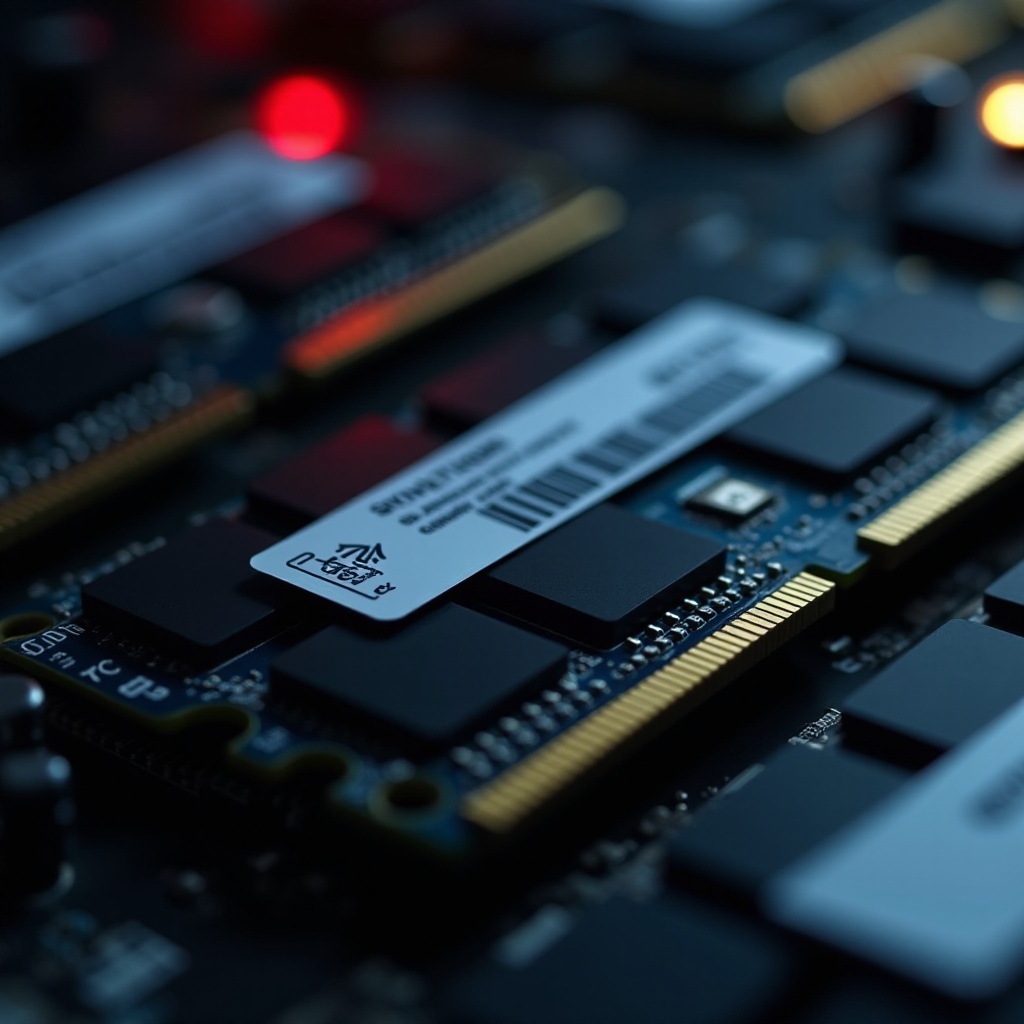
เมื่อใดที่ควรพิจารณาการอัพเกรด RAM
การตัดสินใจว่าเมื่อใดที่ควรอัพเกรด RAM สามารถนำไปสู่การปรับปรุงที่สำคัญในประสิทธิภาพของคอมพิวเตอร์ของคุณ พิจารณาการอัพเกรดในกรณีต่อไปนี้:
- หากการรันซอฟต์แวร์ต้องการ RAM ที่สูงกว่าที่ระบบของคุณมีในปัจจุบัน
- ประสบปัญหาประสิทธิภาพช้าเป็นประจำหรือล็อกระบบบ่อยขณะทำงาน
- เพื่อใช้ประโยชน์จากซอฟต์แวร์ที่ต้องการทรัพยากรมากอย่างเต็มที่ เช่นเครื่องมือการตัดต่อวีดีโอหรือเกมส์ที่ทันสมัย
การอัพเกรด RAM ของคุณเป็นวิธีประหยัดค่าใช้จ่ายในการเพิ่มประสิทธิภาพของคอมพิวเตอร์ของคุณเพราะมันช่วยเพิ่มความเร็วและการมัลติทาสก์
เคล็ดลับในการเพิ่มประสิทธิภาพการใช้ RAM
นอกจากการอัพเกรดแล้ว การเพิ่มประสิทธิภาพการใช้ RAM ที่มีอยู่ของคุณยังสามารถเพิ่มประสิทธิภาพคอมพิวเตอร์ได้อย่างมาก:
- ปิดแอปพลิเคชันที่ไม่จำเป็น: จำกัดแอปที่รันในระบบให้เพียงแอปที่จำเป็นเพื่อปลดปล่อย RAM
- ปิดโปรแกรมเริ่มต้น: ใช้ Task Manager (Windows) หรือ System Preferences (Mac) เพื่อป้องกันโปรแกรมไม่จำเป็นให้เริ่มต้นโดยอัตโนมัติ
- เลือกโปรแกรมที่เบา: เลือกซอฟต์แวร์ที่ใช้ RAM น้อยกว่าทุกครั้งที่เป็นไปได้
- ทำการบำรุงรักษาประจำ: ใช้เครื่องมือทำความสะอาดระบบเพื่อเคลียร์แคชและไฟล์ที่ไม่ได้ใช้เพื่อเพิ่ม RAM และพื้นที่ดิสก์สูงสุด
การใช้กลยุทธ์เหล่านี้ช่วยให้คุณจัดการทรัพยากรหน่วยความจำได้อย่างมีประสิทธิภาพมากขึ้น ชะลอการอัพเกรดทันที
สรุป
การเข้าใจและจัดการ RAM ของคุณเป็นก้าวสำคัญในการเพิ่มประสิทธิภาพคอมพิวเตอร์ของคุณ ด้วยการเรียนรู้ที่จะตรวจสอบ RAM และแปลความหมายข้อมูลของมันคุณสามารถตัดสินใจได้อย่างมีข้อมูลเกี่ยวกับการบำรุงรักษา อัพเกรด และเพิ่มประสิทธิภาพระบบของคุณเพื่อประสิทธิภาพที่ดีกว่า
คำถามที่พบบ่อย
สัญญาณอะไรบ้างที่บอกว่าฉันต้องการ RAM เพิ่ม?
การชะลอตัวบ่อยครั้ง การแครชของแอปพลิเคชัน หรือการไม่สามารถรันซอฟต์แวร์บางตัวได้ บ่งบอกถึงความต้องการ RAM เพิ่มเติม
ฉันสามารถตรวจสอบขนาด RAM ได้จากระยะไกลหรือไม่?
ได้ โดยใช้เครื่องมือเข้าถึงเดสก์ท็อประยะไกล คุณสามารถตรวจสอบคุณสมบัติของระบบบนพีซีระยะไกลเพื่อดูขนาด RAM
ความเร็วของ RAM ส่งผลต่อประสิทธิภาพคอมพิวเตอร์ของฉันอย่างไร?
ความเร็วของ RAM ที่เร็วขึ้นช่วยให้การประมวลข้อมูลเร็วขึ้น ปรับปรุงประสิทธิภาพโดยรวม โดยเฉพาะในการทำงานที่ต้องการทรัพยากรมาก