
บทนำ
การปรับแต่งหน้าจอหลักของ Android ของคุณด้วยข้อมูลสำคัญ เช่น การอัพเดทสภาพอากาศ ช่วยเพิ่มประสิทธิภาพและประสบการณ์การใช้งานที่ราบรื่น วิดเจ็ต Google Weather ให้การเข้าถึงข้อมูลสภาพอากาศแบบเรียลไทม์อย่างรวดเร็ว รวมถึงอุณหภูมิและการพยากรณ์ จากหน้าจอหลักของคุณ โดยคำแนะนำนี้จะพาคุณผ่านขั้นตอนโดยละเอียดที่จำเป็นในการเพิ่ม Google Weather ไปยังอุปกรณ์ Android ของคุณ เพื่อให้คุณมีการอัปเดตสภาพอากาศที่แม่นยำอยู่เสมอที่ปลายนิ้วของคุณ
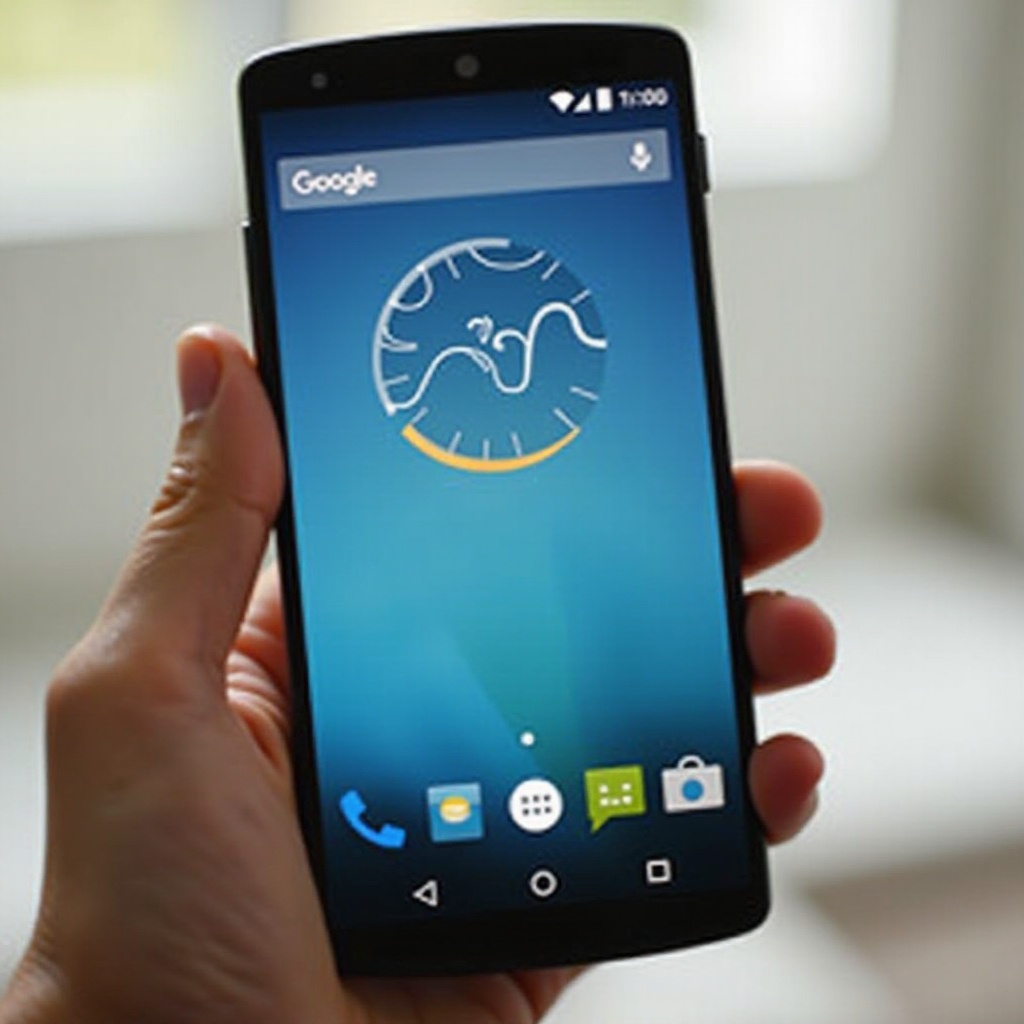
ทำความเข้าใจ Google Weather และประโยชน์ของมัน
Google Weather เป็นเครื่องมือที่เรียบง่ายและเชื่อถือได้ที่ผสานเข้ากับอุปกรณ์ Android ได้ดี ด้วยการเสนอการพยากรณ์ภาพและการอัพเดทแบบเรียลไทม์ มันกลายเป็นตัวเลือกที่ชื่นชอบสำหรับผู้ใช้ Android
-
อะไรคือ Google Weather? Google Weather เป็นบริการที่ให้การพยากรณ์อากาศแบบเรียลไทม์ การแจ้งเตือนที่กำหนดเอง และข้อมูลสภาพภูมิอากาศโดยละเอียด มันดึงข้อมูลจากแหล่งอุตุนิยมวิทยาที่เชื่อถือได้ ทำให้มั่นใจในความแม่นยำและความน่าเชื่อถือ
-
ข้อดีของการมีการอัพเดทสภาพอากาศบนหน้าจอหลักของคุณ: ด้วย Google Weather บนหน้าจอหลักของคุณ การเข้าถึงรายละเอียดสภาพอากาศที่สำคัญอย่างรวดเร็วกลายเป็นเรื่องง่าย ไม่ว่าคุณจะวางแผนวันของคุณหรือเลือกสิ่งที่ต้องสวมใส่ การเข้าถึงการพยากรณ์ที่แม่นยำทันทีช่วยในการตัดสินใจที่มีข้อมูล นอกจากนี้ มันยังเพิ่มองค์ประกอบความสวยงามและการใช้งานจริงให้กับการนำเสนอหน้าจอหลักของคุณ
เตรียมอุปกรณ์ Android ของคุณให้พร้อม
ก่อนที่จะเริ่มการติดตั้ง ตรวจสอบให้อุปกรณ์ Android ของคุณเข้ากันได้และอัพเดท ขั้นตอนนี้มีความสำคัญในการป้องกันความไม่สอดคล้องและเพิ่มประสิทธิภาพในการทำงานสูงสุด
-
การตรวจสอบความเข้ากันได้ของอุปกรณ์สำหรับ Google Weather: วิดเจ็ต Google Weather สามารถใช้ได้ทั่วไปบนอุปกรณ์ Android ทันสมัยทั้งหมด ตรวจสอบให้แน่ใจว่าคุณใช้งานเวอร์ชัน Android ที่รองรับ อย่างน้อย Android 8.0 ขึ้นไป ในการตรวจสอบ ให้ไปที่ ‘การตั้งค่า’ เลื่อนลงไปที่ ‘เกี่ยวกับโทรศัพท์’ และตรวจสอบเวอร์ชันซอฟต์แวร์ของคุณ
-
ตรวจสอบให้แน่ใจว่าการอัปเดตแอปที่จำเป็นติดตั้งแล้ว: เพื่อประสิทธิภาพที่ดีที่สุด ตรวจสอบให้แน่ใจว่าแอป Google ของคุณอัปเดตเป็นเวอร์ชันล่าสุด เปิด Google Play Store ค้นหา ‘Google’ และอัปเดตแอปหากมีการอัปเดต แอปที่อัพเดทมักจะรวมถึงการปรับปรุงและการแก้ไขข้อบกพร่องที่ช่วยปรับปรุงประสิทธิภาพและความเสถียร
ขั้นตอนการเพิ่ม Google Weather ทีละขั้นตอน
เมื่ออุปกรณ์ของคุณพร้อมแล้ว ลองดำเนินการเพิ่ม Google Weather ไปยังหน้าจอหลักของคุณ
- ใช้แอป Google สำหรับข้อมูลสภาพอากาศ:
- เปิดแอป Google บนอุปกรณ์ Android ของคุณ
- พิมพ์ ‘weather’ ในแถบค้นหาแล้วกด Enter
-
อินเทอร์เฟซ Google Weather จะปรากฏขึ้นพร้อมการพยากรณ์ในพื้นที่ของคุณ
-
การติดตั้งวิดเจ็ต Google Weather บนหน้าจอหลัก:
- กลับไปยังหน้าจอหลักของคุณและกดค้างบนพื้นที่ว่างเพื่อเข้าสู่เมนูการปรับแต่ง
- เลือก ‘วิดเจ็ต’ จากตัวเลือกที่ปรากฏ
-
เลื่อนและค้นหาวิดเจ็ต Google Weather
-
ปรับการวางและขนาดของวิดเจ็ต:
- กดค้างบนวิดเจ็ต Google Weather
- ลากไปยังตำแหน่งที่คุณต้องการบนหน้าจอหลัก
- ปรับขนาดโดยการลากด้านข้างหรือมุมให้อยู่ในรูปแบบที่คุณต้องการ
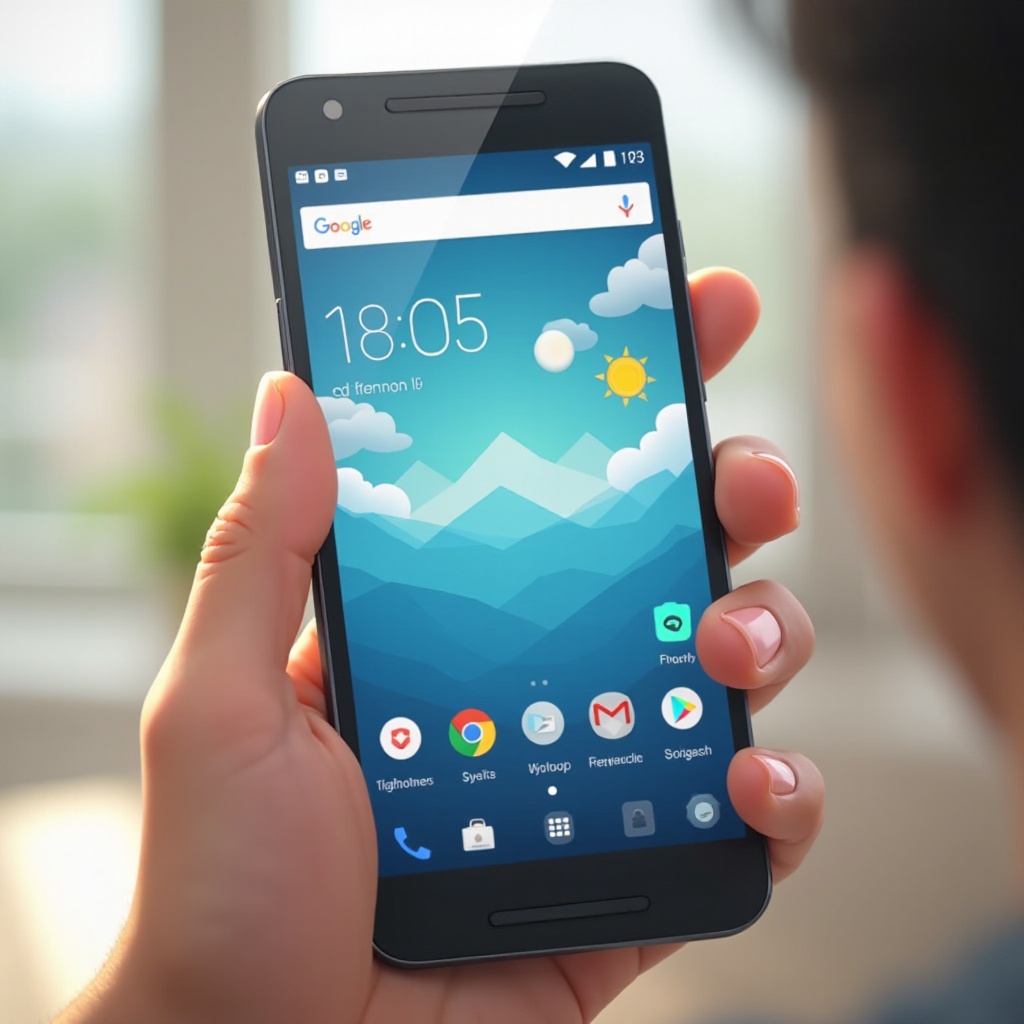
ด้วยขั้นตอนเหล่านี้เสร็จสมบูรณ์ Google Weather ควรปรากฏบนหน้าจอหลักของคุณพร้อมให้ข้อมูลสภาพอากาศอย่างรวดเร็ว
ปรับแต่งวิดเจ็ต Google Weather ของคุณ
การปรับแต่งช่วยให้คุณปรับหน้าตาและคุณลักษณะของวิดเจ็ตให้ตรงใจคุณ ต่อไปนี้คือวิธีที่คุณสามารถปรับเปลี่ยนข้อมูลสภาพอากาศของคุณ:
- การเปลี่ยนการตั้งค่าตำแหน่ง:
- แตะที่วิดเจ็ตสภาพอากาศบนหน้าจอของคุณ
-
เข้าถึงการตั้งค่าและอัพเดทหร
ือเพิ่มตำแหน่งใหม่ ขึ้นอยู่กับความต้องการของคุณ ฟีเจอร์นี้มีประโยชน์โดยเฉพาะเมื่อเดินทางหรือหากคุณต้องการดูแลสภาพอากาศในหลายพื้นที่ -
เลือกการแสดงผลที่ต้องการ:
- ภายในการตั้งค่าวิดเจ็ต เลือกข้อมูลที่คุณต้องการให้แสดง เช่น หน่วยอุณหภูมิ (เซลเซียสหรือฟาเรนไฮต์) ความเร็วลม ความชื้น และอื่นๆ ปรับแต่งการตั้งค่าเหล่านี้เพื่อแสดงข้อมูลที่คุณคิดว่ามีประโยชน์ที่สุด
การแก้ปัญหาทั่วไป
แม้กระบวนการติดตั้งจะออกแบบให้เป็นไปอย่างราบรื่น บางผู้ใช้อาจพบปัญหา นี่คือวิธีแก้ไขปัญหาทั่วไปอย่างมีประสิทธิภาพ:
- ปัญหาเกี่ยวกับการแสดงผลวิดเจ็ต:
-
หากวิดเจ็ตไม่แสดงอย่างถูกต้อง ลองลบแล้วทำตามขั้นตอนการติดตั้งอีกครั้ง การรีบูตอุปกรณ์ Android ของคุณสามารถแก้ปัญหาการแสดงผลได้
-
ปัญหาการซิงค์กับการอัพเดทสภาพอากาศ:
- ตรวจสอบการเชื่อมต่ออินเทอร์เน็ตของคุณ เนื่องจากการซิงค์ต้องการการเชื่อมต่อที่เสถียร หากปัญหายังคงมีอยู่ ตรวจสอบให้แน่ใจว่าแอป Google ของคุณอัปเดตแล้ว และเปิดใช้งานสิทธิ์ที่เกี่ยวข้องสำหรับตำแหน่งและเครือข่ายในการตั้งค่าแอป
เคล็ดลับเพิ่มเติมในการใช้ Google Weather
เพื่อยกระดับประสบการณ์การติดตามสภาพอากาศของคุณ พิจารณาเคล็ดลับเพิ่มเติมเหล่านี้:
- การตั้งค่าการแจ้งเตือนและการเตือนสภาพอากาศ:
-
เปิดใช้งานการแจ้งเตือนสภาพอากาศผ่านแอป Google เพื่อรับทราบการเปลี่ยนแปลงสภาพอากาศที่สำคัญ
-
การสำรวจแอปสภาพอากาศที่มีประโยชน์อื่นๆ:
- แม้ว่า Google Weather จะมีความแข็งแกร่ง แต่แอปอื่นๆ มากมายเสนอคุณสมบัติเพิ่มเติมเช่น การพยากรณ์โดยละเอียด แผนที่เรดาร์ และการแจ้งเตือนสภาพอากาศรุนแรง ตัวเลือกยอดนิยมได้แก่ Weather Channel และ AccuWeather
ด้วยการใช้คุณสมบัติเหล่านี้ให้เต็มที่ คุณสามารถเพลิดเพลินกับประสบการณ์การใช้วิดเจ็ตสภาพอากาศที่เป็นทั้งประโยชน์และครบครัน
บทสรุป
การเพิ่ม Google Weather ไปยังหน้าจอหลัก Android ของคุณเป็นกระบวนการที่ตรงไปตรงมาที่สามารถปรับปรุงกิจวัตรประจำวันของคุณได้อย่างมาก โดยการรับประกันความเข้ากันได้ การติดตั้งวิดเจ็ต และการปรับแต่งตามที่คุณต้องการ คุณจะมีการเข้าถึงข้อมูลสภาพอากาศที่อัพเดทบนหน้าจอหลักของคุณทุกเวลา นำทางสภาพอากาศได้ทุกที่ทุกเวลาอย่างมั่นใจ
คำถามที่พบบ่อย
ฉันจะเปลี่ยนตำแหน่งเริ่มต้นบนวิดเจ็ตสภาพอากาศได้อย่างไร?
เข้าถึงวิดเจ็ต แตะที่การตั้งค่าตำแหน่ง และใส่ตำแหน่งใหม่เพื่ออัปเดตการตั้งค่าเริ่มต้นของคุณ
ทำไมวิดเจ็ต Google Weather ของฉันถึงไม่อัปเดต?
ตรวจสอบการเชื่อมต่ออินเทอร์เน็ตของคุณและให้แน่ใจว่าแอป Google มีการเปิดใช้งานสิทธิ์ที่จำเป็น การรีสตาร์ทแอปหรืออุปกรณ์ของคุณมักจะแก้ปัญหาได้
ฉันสามารถใช้วิดเจ็ต Google Weather บนอุปกรณ์ Android ทั้งหมดได้หรือไม่?
ใช่ อุปกรณ์ Android ส่วนใหญ่ที่ใช้เวอร์ชัน 8.0 ขึ้นไปสนับสนุนวิดเจ็ต Google Weather หากแอป Google เป็นเวอร์ชันปัจจุบัน