
مقدمة
اكشف كامل إمكانات الكمبيوتر الخاص بك من خلال تحويله إلى مكبر صوت للهاتف. من خلال القيام بذلك، يمكنك الاستمتاع بجودة صوت محسنة للمكالمات والموسيقى والمزيد دون الحاجة للاستثمار في معدات إضافية. توفر هذه المقالة خطوات واضحة وحلول فعالة لإعداد الكمبيوتر الخاص بك كامتداد صوتي.

فهم الفوائد
استخدام الكمبيوتر الخاص بك بهذه الطريقة يوفر العديد من المزايا. تحصل على الوصول إلى أنظمة صوتية متفوقة مدمجة بالفعل في جهاز الكمبيوتر الخاص بك. تزيد هذه الخطوة من تجارب الاستماع والتواصل لديك، سواء كان ذلك خلال اجتماعات العمل أو جلسات البث العرضية. إضافة إلى ذلك، يمكن لهذا الإعداد أن يلغي الحاجة لمكبرات صوت إضافية، مما يقلل الفوضى والتكاليف بينما يزيد من الفائدة.
المعدات والبرامج المطلوبة
استعد بجمع الضروريات التالية. يضمن الإعداد الجيد عملية إعداد سلسة، مما يسمح لك بالاستمتاع بنقل صوتي سلس.
- المعدات:
- كمبيوتر بقدرات إدخال/إخراج صوتي.
- هاتف ذكي جاهز لبث الصوت.
-
كابل صوت للاتصالات السلكية، إذا لزم الأمر.
-
البرمجيات:
- اختر تطبيقات مثل AudioRelay أو SoundWire إذا كنت تستخدم Windows.
- قد يستفيد عشاق ماك من Airfoil أو Reflector.
- تأكد من أن التطبيق الذي تختاره متوافق مع أجهزتك.
وجود الأدوات المناسبة يعد المرحلة لاتصال ناجح، مما يجعل الانتقال إلى مرحلة الإعداد سهلاً.
إعداد الاتصال الخاص بك
اختر طريقة اتصال تناسب معداتك وتفضيلاتك:
- استخدام اتصال سلكي:
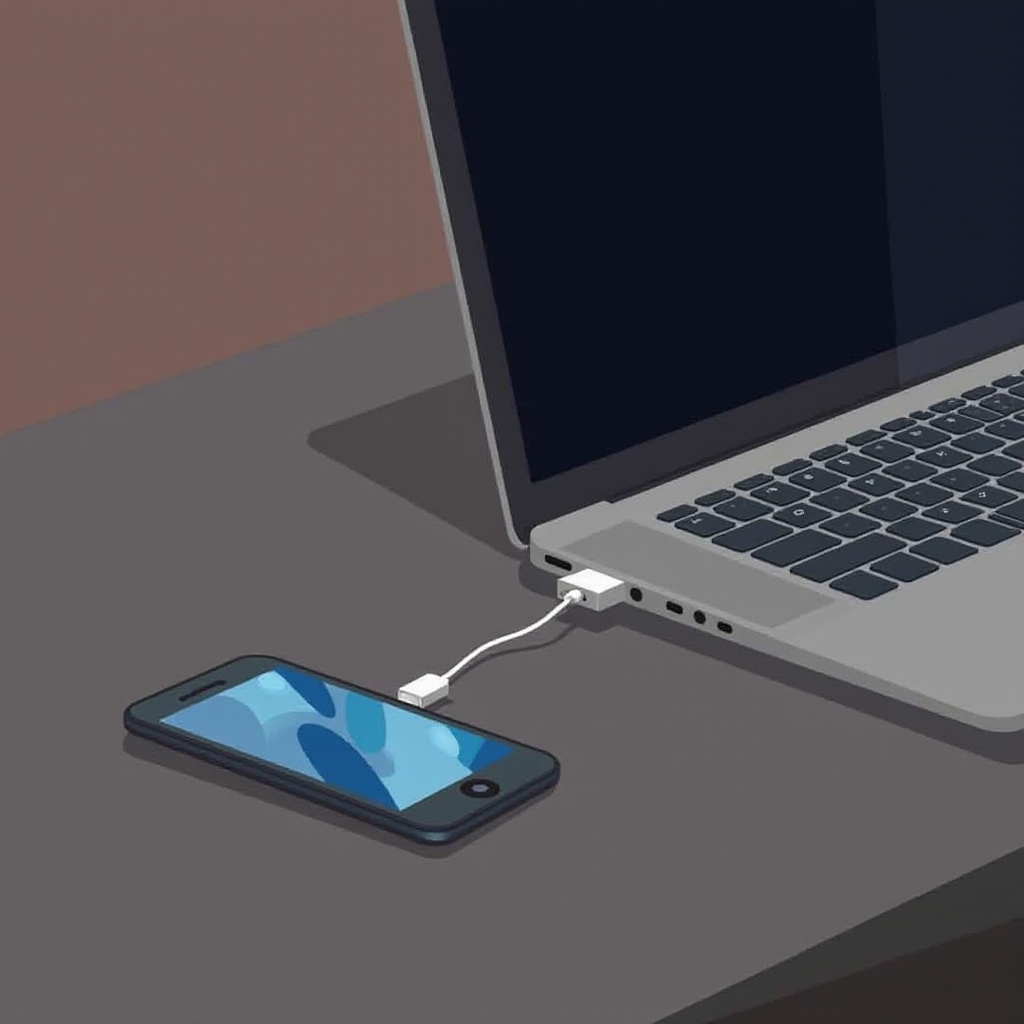
- قم بتوصيل كابل صوت من منفذ سماعات الرأس أو USB-C لهاتفك إلى مدخل الصوت في الكمبيوتر الخاص بك.
-
قم بإعداد إعدادات الصوت في الكمبيوتر الخاص بك لاستخدام اتصال الخط الداخلي كإدخال.
-
إعداد اتصال البلوتوث:
- قم بتمكين البلوتوث على كلا الجهازين.
- قم بإقران هاتفك بجهاز الكمبيوتر الخاص بك من خلال إعدادات البلوتوث.
-
اضبط الكمبيوتر لتلقي إدخال صوتي من هاتفك.
-
استكشاف تطبيقات بث Wi-Fi:
- قم بتثبيت تطبيق مثل AudioRelay على كلا الجهازين.
- تأكد من كونهما على نفس شبكة Wi-Fi.
- اتبع تعليمات التطبيق لبث الصوت من هاتفك.
الانتقال من الإعداد، اختيار البرنامج المناسب يمكن أن يعزز تجربتك بشكل كبير.
البرامج والتطبيقات الموصى بها
اختيار برامج فعالة يضمن الأداء الأفضل. إليك دليل للاختيار استنادًا إلى نظامك:
- نظرة عامة لمستخدمي Windows:
- AudioRelay: يقدم بث صوتي سلس عبر Wi-Fi بأقل تأخير.
-
SoundWire: متاح في نسخ مجانية ومحسنة مدفوعة، يوفر خيارات ارتباط صوتي فعالة.
-
أفضل الخيارات لمستخدمي ماك:
- Airfoil: يلتقط ويقوم ببث الصوت بسلاسة من أي تطبيق على ماك.
-
Reflector: يمكن من مشاركة الصوت والشاشة من هاتفك إلى ماك.
-
الحلول المتوافقة مع Linux:
- Pulseaudio: الخادم الصوتي متعدد الاستخدامات الذي يدعم مجموعة واسعة من الوظائف الصوتية والبث اللاسلكي.
مع ترتيب البرمجيات، ركز على تحسين إعدادات الصوت لديك لتجربة أروع.
تحسين جودة الصوت
من أجل تجربة استماع محسنة، تأكد من ضبط إعدادات الصوت بشكل صحيح:
- ضبط إعدادات الصوت في جهاز الكمبيوتر الخاص بك:
- انتقل إلى إعدادات الصوت لاختيار أجهزة الإدخال والإخراج الصحيحة.
-
قم بتحديث التعريفات بانتظام لتحقيق الأداء الأمثل.
-
تحسين الصوت عبر تعديلات البرامج:
- استخدم المكافئات الصوتية والتطبيقات الخارجية لضبط ديناميكيات الموسيقى.
-
قم بتمكين الميزات المتاحة لإلغاء الضوضاء.
-
إدارة التداخل والتأخير:
- حافظ على الاتصالات اللاسلكية خالية من الحواجز الفيزيائية.
- اختر إعدادات التطبيق التي تعزز الجودة على الأداء الخام.
عندما تنشأ مشاكل، استخدم نصائح استكشاف المشكلة لإعادة الأمور إلى مسارها بسرعة.
حل المشكلات الشائعة
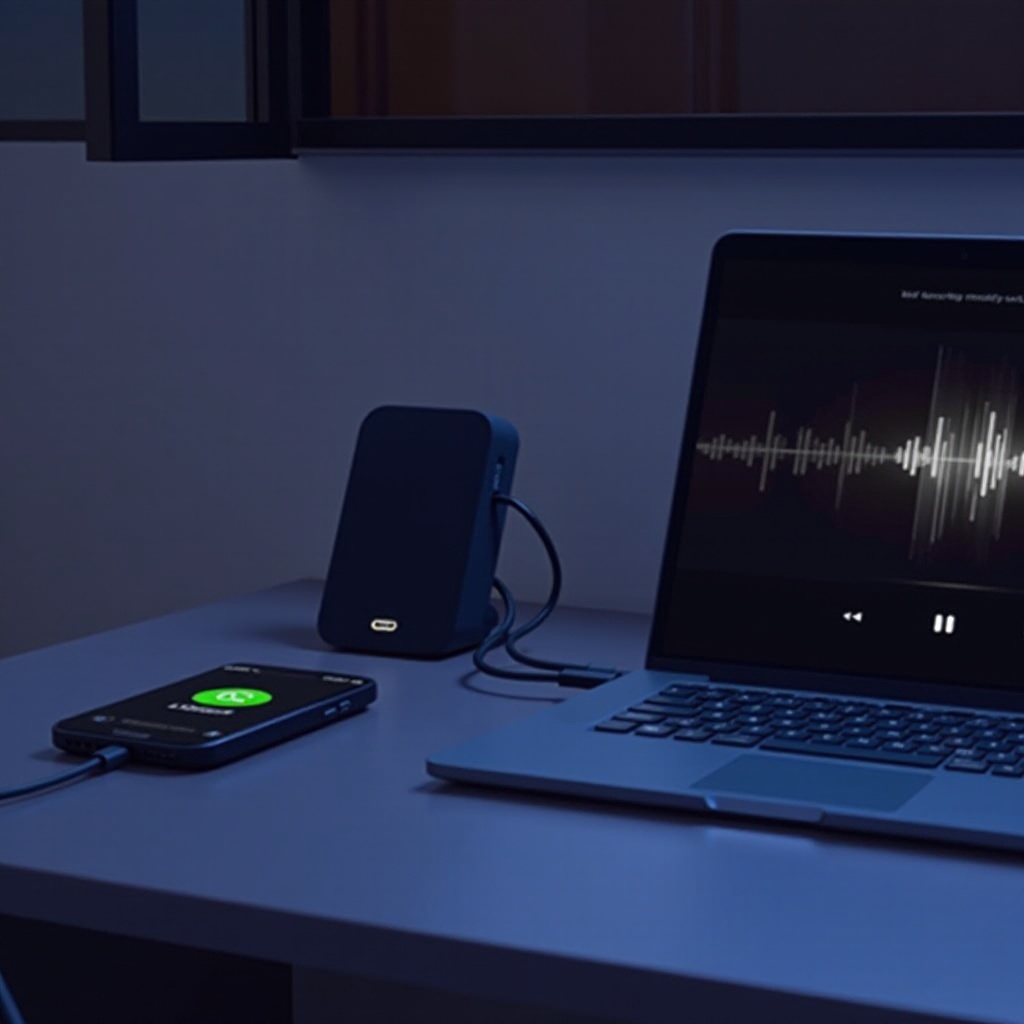
مواجهة المشاكل خلال الإعداد أمر شائع. إليك كيفية معالجتها:
- حل مشاكل الاتصال:
- تحقق من اتصالات الكابلات وأزواج البلوتوث مرتين.
-
حاول إعادة تشغيل الأجهزة لإعادة إنشاء الاتصالات.
-
إصلاح مشاكل جودة الصوت:
- استخدم إعدادات الحجم المتوازنة على كلا الجهازين.
-
اضبط موضع الموجه لتقليل التداخل في الإشارة.
-
تحديث البرمجيات لأداء أفضل:
- احتفظ بتحديث التطبيقات والتعريفات لتحقيق الأداء المحسن.
- قم بإعادة ضبط إعدادات التطبيق عند فشل استكشاف المشاكل.
الأمان مهم بقدر أهمية الوظائف؛ لنستعرض الاحتياطات اللازمة للاستخدام الآمن.
اعتبارات السلامة والأمان
الاتصالات الآمنة تحمي بياناتك وخصوصيتك. اتبع هذه الخطوات البسيطة:
- حماية بياناتك:
- قم بتنزيل التطبيقات فقط من المنصات والمصادر الموثوقة.
-
افهم سياسات خصوصية التطبيق قبل التثبيت.
-
ضمان أمان التطبيق:
- احفظ التطبيقات محدثة لحمايتك من الثغرات الأمنية.
-
فكر في استخدام برامج لمكافحة الفيروسات لتحديد والتصدي للتهديدات.
-
الحفاظ على الخصوصية:
- استخدم التطبيقات التي توفر تشفير لبث الصوت الآمن.
- تجنب الشبكات العامة لمزيد من السلامة.
الخاتمة
استخدام الكمبيوتر الخاص بك كمكبر صوت للهاتف هو طريقة مبتكرة لتحسين جودة الصوت والاستفادة من الموارد. باتباع هذه الخطوات والنصائح المفصلة، سيكون الإعداد الخاص بك سلسًا وفعالًا. استمتع بهذا التكوين للحصول على صوت فائق وزيادة الفائدة بدون نفقات إضافية.
الأسئلة الشائعة
هل يمكنني استخدام جهاز الكمبيوتر الخاص بي كمكبر صوت لعدة هواتف في نفس الوقت؟
نعم، مع برنامج مناسب، الأمر ممكن، لكنه قد يؤثر على جودة الصوت.
ما هي بعض المشاكل الشائعة في جودة الصوت وكيف يمكنني حلها؟
المشاكل مثل التداخل وانخفاض الصوت يمكن غالبا حلها بتعديل الإعدادات، تحديث التعريفات، أو استخدام كابلات أفضل.
هل من الآمن استخدام تطبيقات الطرف الثالث لتوصيل هاتفي بجهاز الكمبيوتر الخاص بي؟
استخدام تطبيقات الطرف الثالث آمن إذا تم التحميل من مصادر موثوقة وتم التحديث بانتظام.