
مقدمة
ذاكرة الوصول العشوائي، أو RAM، هي مكون رئيسي في تحديد أداء حاسوبك المحمول. تؤثر على كل شيء من سرعة الإقلاع إلى قدرات تعدد المهام. عندما تحتاج إلى ترقية، فهم نوع الذاكرة المتوافقة مع حاسوبك المحمول أمر حيوي لتحسين الأداء. سيساعدك هذا الدليل على تحديد الذاكرة المناسبة لجهازك، مما يضمن اتخاذ قرارات ترقية مستنيرة.
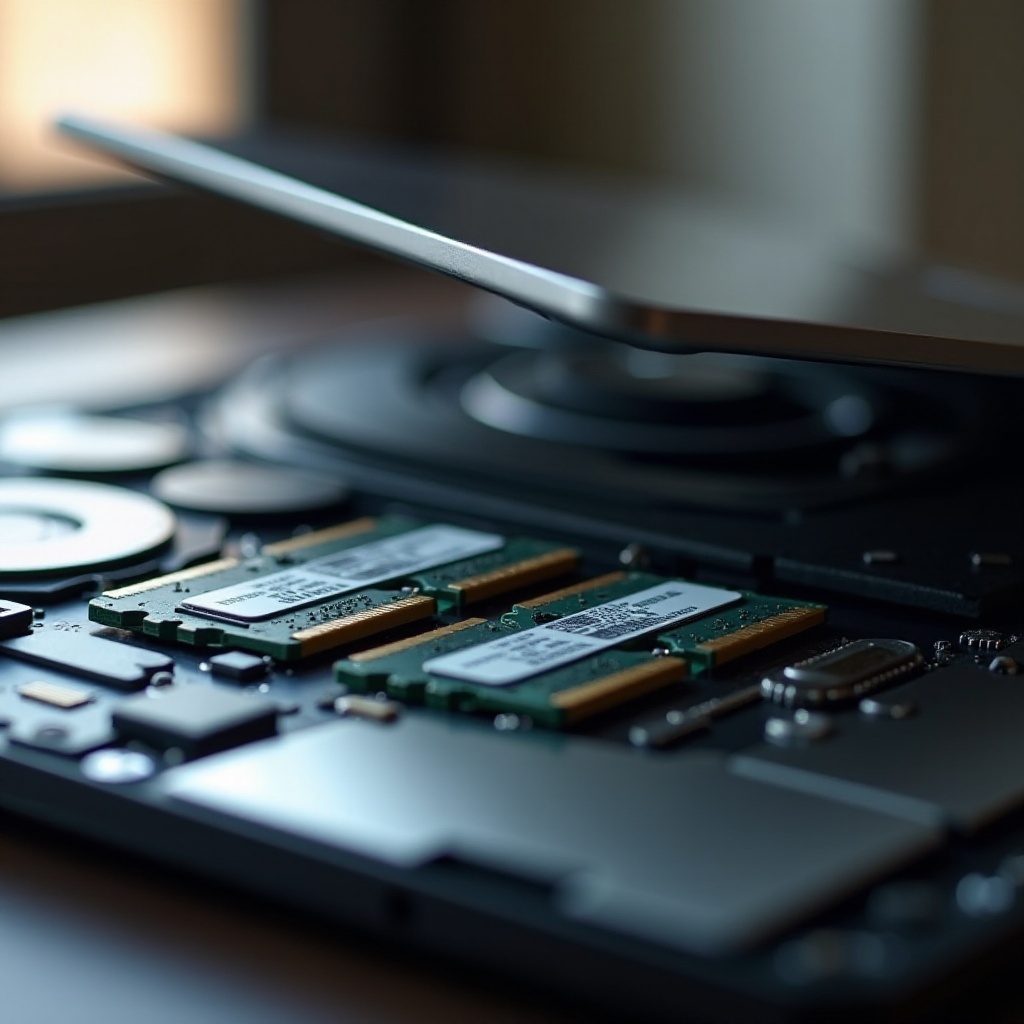
فهم توافق الذاكرة
يشمل توافق الذاكرة التأكد من أن وحدة الذاكرة الجديدة تعمل جيداً مع اللوحة الأم والمعالج لجهاز الحاسوب المحمول. إنها تتعلق بالملاءمة الفيزيائية في الفتحة وما إذا كان نظام التشغيل يدعم مواصفاتها.
ما هو توافق الذاكرة؟
التوافق يعني أن الذاكرة يجب أن تتوافق مع كل من تكوين فتحات اللوحة الأم والدعم الفني للحاسوب المحمول من حيث السرعة والحجم. يمكن أن يؤدي عدم توافق الذاكرة إلى عدم استقرار النظام أو حتى تلف في العتاد.
أنواع الذاكرة: DDR3، DDR4، وDDR5
تقدم الأجيال المختلفة من الذاكرة، مثل DDR3 وDDR4 وDDR5، مستويات أداء متفاوتة. يتطلب كل جيل دعمًا خاصًا من العتاد بشكل كبير بناءً على قدرات المعالج الموجود على اللوحة الأم لجهاز الحاسوب المحمول.
أساسيات حجم الذاكرة وسرعتها
يحدد حجم الذاكرة كمية البيانات التي يستطيع حاسوبك المحمول معالجتها في وقت واحد، وهي أمر حيوي للتعامل مع المهام المتعددة. تشير السرعة إلى مدى سرعة الوصول إلى هذه البيانات. يجب أن يتوافق كل من الحجم والسرعة مع قدرات الحاسوب المحمول لتحقيق أفضل وظائف.
لتحقيق أقصى استفادة من هذه المتغيرات، تحتاج إلى فهم واضح للإعداد الحالي الخاص بك.

كيفية التحقق من مواصفات الذاكرة الحالية لحاسوبك المحمول
التحقق من مواصفات الذاكرة الحالية لجهازك المحمول ضروري لتحديد أي ذاكرة جديدة ستكون متوافقة.
استخدام أدوات النظام المدمجة في ويندوز
- انقر بزر الماوس الأيمن على قائمة ‘ابدأ’، واختر ‘النظام’، والذي يعرض الذاكرة المثبتة.
- للحصول على مزيد من التفصيل، استخدم ‘إدارة المهام’، وانتقل إلى ‘الأداء’ ثم ‘الذاكرة’.
أدوات MacOS لفحص مواصفات الذاكرة
- انقر على شعار شركة أبل، واختر ‘حول هذا الجهاز’.
- هذا القسم يوفر تفاصيل تكوين الذاكرة والفتحات.
أدوات الطرف الثالث للحصول على معلومات تفصيلية
توفر أدوات مثل CPU-Z (ويندوز) أو iStat Menus (MacOS) رؤى تفصيلية حول سرعة الذاكرة، والعلامة التجارية للشركة المصنعة، والنوع. احفظ هذه التفاصيل قبل التخطيط للترقية.
جمع هذه البيانات سيوفر وضوحًا حول الذاكرة الجديدة التي ينبغي البحث عنها.
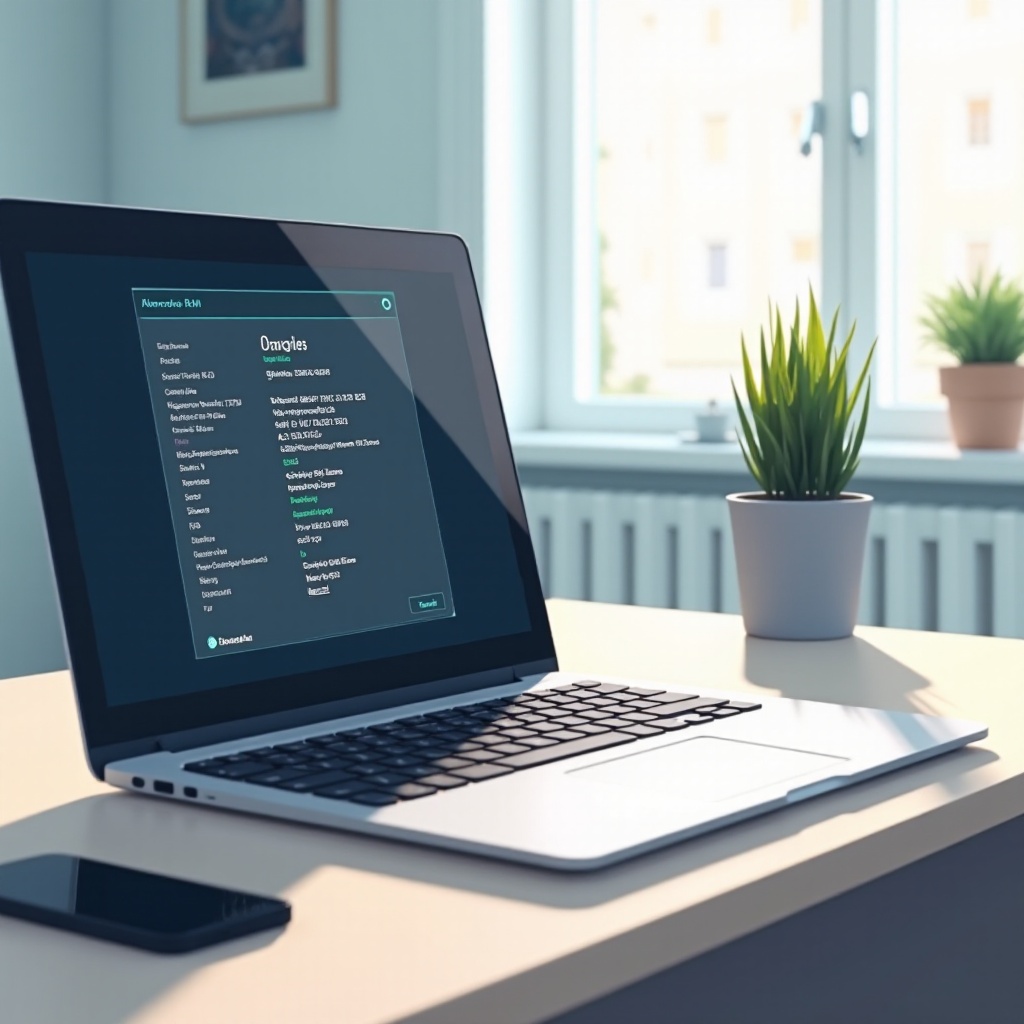
تحديد قيود ترقية ذاكرة الحاسوب المحمول
إن فهم القيود المحتملة للترقية أمر أساسي لاختيار الذاكرة الصحيحة.
مواصفات المصنع والموارد
راجع دليل الحاسوب أو موقع شركة التصنيع لمعرفة السعة القصوى للذاكرة وأنواعها المدعومة. قد يؤدي تجاوز هذه السعة إلى مشاكل في الأداء.
فهم توفر الفتحات والتكوين
تحتوي معظم الحواسيب المحمولة على فتحتين للذاكرة. تحتاج إلى التحقق من:
– العدد الكلي للفتحات.
– التكوينات المدعومة مثل القناة المزدوجة.
الحد الأقصى لسعة الذاكرة حسب نظام التشغيل
لأنظمة التشغيل المختلفة، بما في ذلك إصدارات ويندوز وmacOS، سعات قصوى مختلفة للذاكرة. اختر الذاكرة التي تتلاءم مع القيود العتادية ونظام التشغيل لتجنب مشاكل التوافق.
هذه المعلومات تعزز فهمك للترقيات الممكنة.
خطوات اختيار ذاكرة متوافقة
يتضمن اختيار الذاكرة المناسبة مراعاة عدة عوامل رئيسية.
تحليل احتياجات الاستخدام الخاصة بك
تؤثر استخداماتك النموذجية، سواء كانت تعدد المهام أو الألعاب أو إنشاء المحتوى، بشكل كبير على متطلباتك من الذاكرة ويجب أن توجه اختيارك.
مطابقة حجم الذاكرة، السرعة، ومتطلبات الجهد
تأكد من أن الذاكرة المختارة:
– تطابق حجم الحاسوب المحمول وهيئته.
– تقع ضمن إمكانيات الجهد الكهربائي للنظام لتفادي المشاكل المتعلقة بالطاقة.
استشارة قوائم ودلائل التوافق
تحقق من مواقع الشركات المصنعة للحصول على قوائم ذاكرة توافق. يمكن أن تكون هذه مفيدة جدًا في ضمان توافق العلامة التجارية والمنتج مع النظام الحالي الخاص بك.
مع هذه الاعتبارات، يمكنك اختيار الذاكرة المناسبة للترقيات المحتملة بثقة.
تثبيت ذاكرة جديدة في جهاز الحاسوب المحمول
بمجرد أن تحصل على الذاكرة المتوافقة، فإن التثبيت السليم أمر ضروري.
تحضير الحاسوب المحمول للترقية
- أوقف تشغيل وافصل الحاسوب المحمول.
- قم بإزالة اللوحة الخلفية بعناية للوصول إلى فتحات الذاكرة.
- قم بتأريض نفسك لتجنب تلف الكهرباء الساكنة.
عملية التثبيت خطوة بخطوة
- ادفع برفق مشابك التثبيت لإزالة الذاكرة الحالية.
- حاذي الشق في وحدة الذاكرة الجديدة مع مفتاح الفتحة.
- اضغط بحزم لأسفل حتى يتم تأمينها بواسطة مشابك التثبيت.
التحقق والاختبار بعد التثبيت
- أعد توصيل اللوحة الخلفية، وشغل الحاسوب المحمول، وتحقق من ‘النظام’ للتعرف على الذاكرة.
- استخدم اختبارات الذاكرة لتأكيد الوظيفة السليمة والاستقرار.
تنفيذ هذه الخطوات سيضمن انتقالًا سلسًا مع العتاد المحدث.
المشاكل الشائعة واستكشاف مشاكل توافق الذاكرة
حتى مع الترقيات السليمة، قد تنشأ تحديات تحتاج إلى استكشاف.
وحدات الذاكرة غير المعترف بها
تأكد من أن عصي الذاكرة مثبتة بشكل جيد ومتوافقة تمامًا مع المواصفات. غالبًا ما تكون الذاكرة غير المعترف بها نتيجة لعدم التثبيت السليم أو مشاكل التوافق.
عدم استقرار النظام بعد ترقية
قد تشير الأعطال إلى تثبيت غير صحيح أو مواصفات غير متطابقة. تحقق من إجراءات التثبيت واستشر الأدلة لضمان توافق النظام.
حل مشاكل التوافق مع BIOS والبرامج
قد تتطلب إعدادات BIOS تعديلات بعد تغييرات الذاكرة. قم بالوصول إلى إعداد BIOS أثناء بدء التشغيل لتأكيد اكتشاف الذاكرة وتصحيح أي تناقضات.
ستساعدك نصائح استكشاف المشاكل هذه في الحفاظ على استقرار النظام وحل مشكلات الترقية الشائعة.
الخاتمة
قد يكون تحسين أداء الحاسوب المحمول من خلال ترقية الذاكرة فعالًا جدًا إذا تم التوجه إليه بشكل سليم. من خلال فهم مواصفات الحاسوب المحمول واختيار الوحدات المتوافقة الصحيحة، يمكنك تحقيق تحسينات كبيرة في السرعة وقدرات تعدد المهام.
الأسئلة المتكررة
هل يمكنني خلط علامات تجارية مختلفة من RAM في حاسوبي المحمول؟
نعم، يمكن خلط العلامات التجارية، لكن يفضل استخدام وحدات ذاكرة RAM متطابقة للحصول على أداء أفضل وتقليل خطر عدم الاستقرار.
كيف أعرف إذا كان حاسوبي المحمول يدعم ذاكرة RAM ذات القناة المزدوجة؟
تحقق من مواصفات حاسوبك المحمول أو استشر وثائق الشركة المصنعة لمعرفة ما إذا كانت تكوينات القناة المزدوجة مدعومة.
هل سيؤدي ترقية RAM إلى تحسين أداء الألعاب في حاسوبي المحمول؟
نعم، يمكن لوحدة RAM إضافية تعزيز أداء الألعاب عن طريق تقليل أوقات التحميل والسماح بتعدد المهام بشكل أفضل، خاصة للألعاب التي تتطلب موارد مكثفة.