
معرفة مقدار ذاكرة الوصول العشوائي (RAM) في جهاز الكمبيوتر الخاص بك هو أمر أساسي لضمان أداءه المثالي وتشغيل البرامج بسلاسة. يقدم هذا الدليل تعليمات بسيطة خطوة بخطوة لمساعدتك في التحقق من ذاكرة الوصول العشوائي على أنظمة التشغيل المختلفة. علاوة على ذلك، ستكون لديك فهم أفضل لمواصفات الذاكرة وستتعلم متى يمكن أن يؤدي الترقية إلى تحسين أداء النظام الخاص بك.
مقدمة
معرفة ذاكرة الوصول العشوائي لجهاز الكمبيوتر الخاص بك تعتبر ضرورية لتشخيص مشاكل الأداء والتخطيط لترقيات. ذاكرة الوصول العشوائي، أو ذاكرة الوصول العشوائي العشوائية، هو أمر بالغ الأهمية لتعدد المهام بكفاءة وتشغيل التطبيقات بسلاسة. إذا لاحظت تباطؤ النظام، قد تكون كمية الذاكرة هي السبب. تقدم هذه المقالة تقنيات بسيطة للتحقق من ذاكرة الوصول العشوائي وفهم مواصفاتها وتحديد ما إذا كانت الترقية ضرورية.
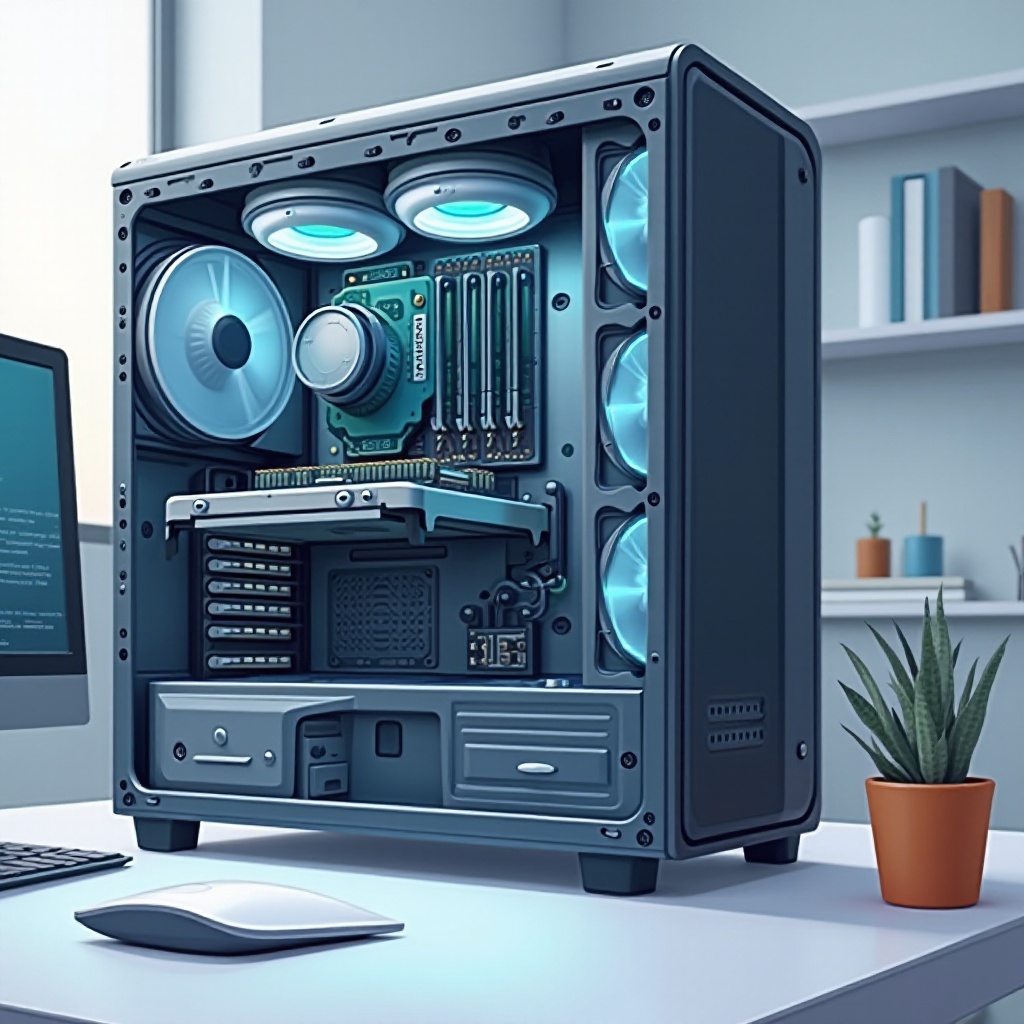
فهم الذاكرة وأهميتها
تلعب الذاكرة دورًا محوريًا في عمليات جهاز الكمبيوتر اليومية، حيث تعمل كذاكرة وصول سريعة لوحدة المعالجة المركزية. تتيح الذاكرة الأكبر لجهاز الكمبيوتر الخاص بك التعامل مع المزيد من المهام في وقت واحد، مما يؤدي إلى أداء أكثر سلاسة دون تأخير. فهم أهميتها يساعدك في فهم سبب ضرورة فحص الذاكرة لحل أو كشف المشاكل المحتملة.
أهمية الذاكرة تتجاوز السرعة فقط؛ فهي تؤثر على كيفية تعامل الكمبيوتر مع تعدد المهام وكيفية تشغيل التطبيقات الثقيلة بالكفاءة. الآن، دعونا ننتقل إلى الجانب العملي: التحقق من مقدار الذاكرة لدى النظام الخاص بك.
كيفية فحص الذاكرة على أنظمة التشغيل المختلفة
سواء كنت تستخدم ويندوز أو نظام ماك أو لينوكس، فإن لكل نظام تشغيل طرق محددة لفحص الذاكرة. إليك كيفية القيام بذلك على كل نظام:
فحص الذاكرة على نظام ويندوز
- استخدام إدارة المهام:
- اضغط على ‘Ctrl + Shift + Esc’ لفتح إدارة المهام مباشرة.
-
انتقل إلى علامة التبويب ‘الأداء’. انقر على ‘الذاكرة’ لمشاهدة استخدام الذاكرة الحالي والإجمالي.
-
لوحة التحكم:
- الوصول إلى لوحة التحكم.
- انقر على ‘النظام والحماية’ ثم على ‘النظام’.
-
سترى تفاصيل الذاكرة تحت ‘النظام’.
-
موجه الأوامر:
- ابحث عن ‘cmd’ في شريط البحث وافتح موجه الأوامر.
- أدخل ‘systeminfo’ واضغط على Enter. ابحث عن ‘إجمالي الذاكرة الفعلية’ لمعرفة حجم الذاكرة لديك.
فحص الذاكرة على نظام ماك
- حول هذا الماك:
- انقر على شعار Apple ثم ‘حول هذا الماك’.
-
يتم عرض سعة الذاكرة في قسم ‘المراجعة’.
-
معلومات النظام:
- انقر على ‘حول هذا الماك’ ثم ‘تقرير النظام’.
- اختر ‘الذاكرة’ تحت ‘الأجهزة’ للحصول على معلومات متقدمة عن الذاكرة.
فحص الذاكرة على نظام لينوكس
- أوامر الطرفية:
- افتح الطرفية وأدخل ‘free -h’ لعرض ملخص بسيط لذاكرة الوصول العشوائي لديك.
-
بديلًا، ‘cat /proc/meminfo’ يوفر معلومات أكثر تفصيلًا.
-
الأدوات الرسومية:
- استخدم أداة مراقبة النظام المتوفرة على العديد من توزيعات لينكس للحصول على تمثيل رسومي لاستخدام الذاكرة.
بعد التعرف على هذه الخطوات، من المهم فهم ما تعنيه مواصفات الذاكرة، حيث تسهم هذه المعرفة في قرارات الأجهزة المعمول بها.
فهم مواصفات الذاكرة
عند التعمق في تفاصيل الذاكرة، ستواجه مصطلحات محددة مثل DDR وMHz وتأخير CAS. إليك دليل سريع:
- DDR (معدل البيانات المزدوجة): يشير إلى نوع الذاكرة (مثل DDR3، DDR4)، حيث الأرقام الأعلى تشير إلى تقنيات أحدث وأسرع عادةً.
- MHz: يشير إلى سرعة الذاكرة، تؤثر على مدى سرعة معالجة البيانات.
- تأخير CAS: يقيس التأخير قبل بدء نقل البيانات، حيث تعني الأرقام الأصغر أداء أفضل غالبًا.
توفر هذه المواصفات رؤى حول جودة الذاكرة لديك وتساعد في تحديد ما إذا كانت تلبي احتياجاتك الحالية أو تستحق ترقية.
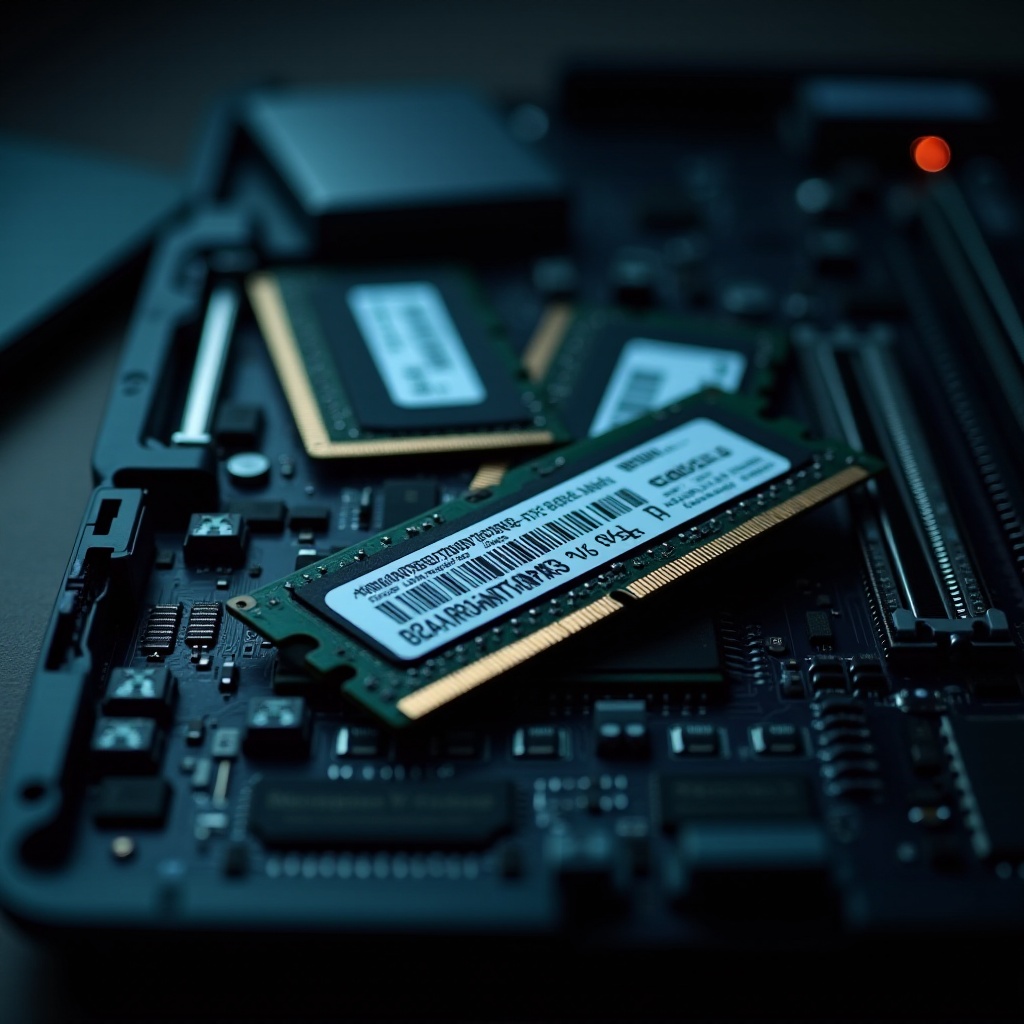
متى يجب التفكير في ترقية الذاكرة
اتخاذ قرار الترقية يمكن أن يؤدي إلى تحسينات كبيرة في أداء جهاز الكمبيوتر الخاص بك. فكر في الترقية في السيناريوهات التالية:
- إذا كنت تشغيل برامج تطالب بذاكرة أعلى مما يوفره نظامك حاليًا.
- إذا كنت تواجه أداء بطيء متكرر أو تجميد النظام أثناء مهام الإنتاجية.
- للاستفادة الكاملة من البرامج الثقيلة مثل أدوات تحرير الفيديو أو الألعاب الحديثة.
ترقية الذاكرة هي وسيلة فعالة من حيث التكلفة لزيادة أداء جهاز الكمبيوتر حيث تحسن السرعة وتعدد المهام.

نصائح لتحسين استخدام الذاكرة
بالإضافة إلى الترقية، يمكن أن يؤدي تحسين استخدام الذاكرة الحالية إلى تحسين كبير في أداء الكمبيوتر:
- إغلاق التطبيقات غير الضرورية: قصر التطبيقات الجارية على تلك الضرورية فقط لتحرير الذاكرة.
- تعطيل برامج بدء التشغيل: استخدم إدارة المهام (ويندوز) أو تفضيلات النظام (ماك) لمنع البرامج غير الضرورية من البدء تلقائيًا.
- اختيار البرامج الخفيفة: اختر البرامج التي تستخدم ذاكرة أقل عندما يكون ذلك ممكنًا.
- إجراء الصيانة الدورية: استخدم أدوات تنظيف النظام لإزالة الملفات المؤقتة والملفات غير المستخدمة، مما يزيد الذاكرة والمساحة المتاحة.
تطبيق هذه الاستراتيجيات يساعدك في إدارة موارد الذاكرة بشكل أكثر كفاءة، مما يؤخر الحاجة إلى ترقيات فورية.
الخاتمة
فهم وإدارة الذاكرة هو خطوة هامة لتحسين أداء جهاز الكمبيوتر. تعلم كيفية التحقق من الذاكرة وفهم مواصفاتها، يمكنك اتخاذ قرارات مستنيرة حول الصيانة والترقية وتحسين نظامك لتحقيق أداء أفضل.
الأسئلة الشائعة
ما هي العلامات التي تدل على أنني أحتاج إلى المزيد من الذاكرة العشوائية (RAM)؟
البطء المتكرر، تعطل التطبيقات، أو عدم القدرة على تشغيل برامج معينة تشير إلى الحاجة إلى المزيد من الذاكرة العشوائية (RAM).
هل يمكنني التحقق من حجم الذاكرة العشوائية عن بُعد؟
نعم، باستخدام أدوات الوصول عن بُعد إلى سطح المكتب، يمكنك التحقق من خصائص النظام على جهاز كمبيوتر آخر لعرض حجم الذاكرة العشوائية.
كيف تؤثر سرعة الذاكرة العشوائية على أداء جهاز الكمبيوتر الخاص بي؟
سرعات الذاكرة العشوائية الأسرع تسمح بمعالجة البيانات بشكل أسرع، مما يحسن الأداء العام، خاصة بالنسبة للمهام الصعبة.